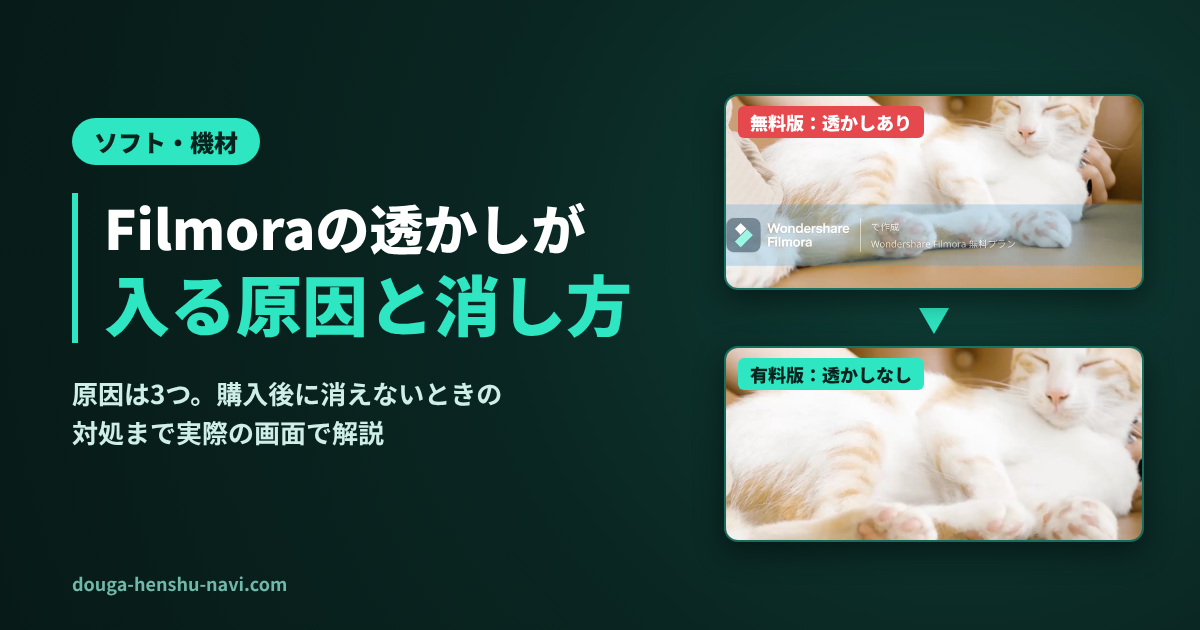
「Filmoraで書き出したら、画面にロゴの透かしが入ってしまった」「有料版を買ったはずなのに、まだ透かしが消えない」——そんな経験はありませんか?
結論からお伝えすると、Filmoraの透かし(ウォーターマーク)が入る原因は、ほぼ次の3つに絞られます。
- 無料版のまま書き出している(仕様どおりの動作)
- 有料プランを購入したアカウントでログインできていない(認証の問題)
- プランに含まれない有料素材を使っている(素材の問題)
この記事では、会社員をしながら副業で月10万円以上稼ぐ現役フリーランス編集者の筆者が、実際のMac版Filmoraの画面を使いながら、原因ごとの見分け方と正しい消し方を解説します。購入前の方も、購入後に消えなくて困っている方も、該当する見出しから読んでみてください。
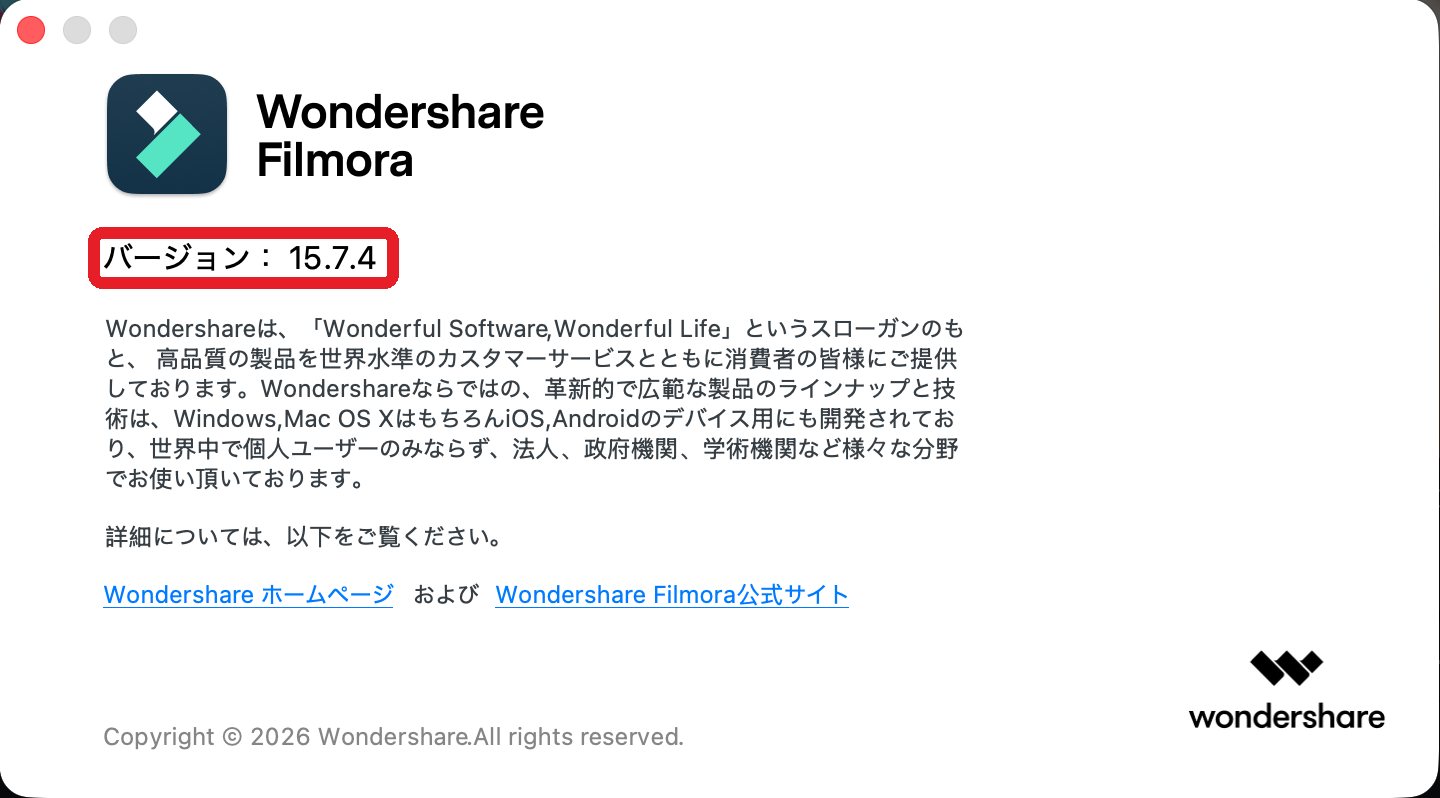
この記事は、Mac版Filmora(バージョン15.7.4)の実際の画面で検証しています。
Filmoraの透かし(ウォーターマーク)とは?
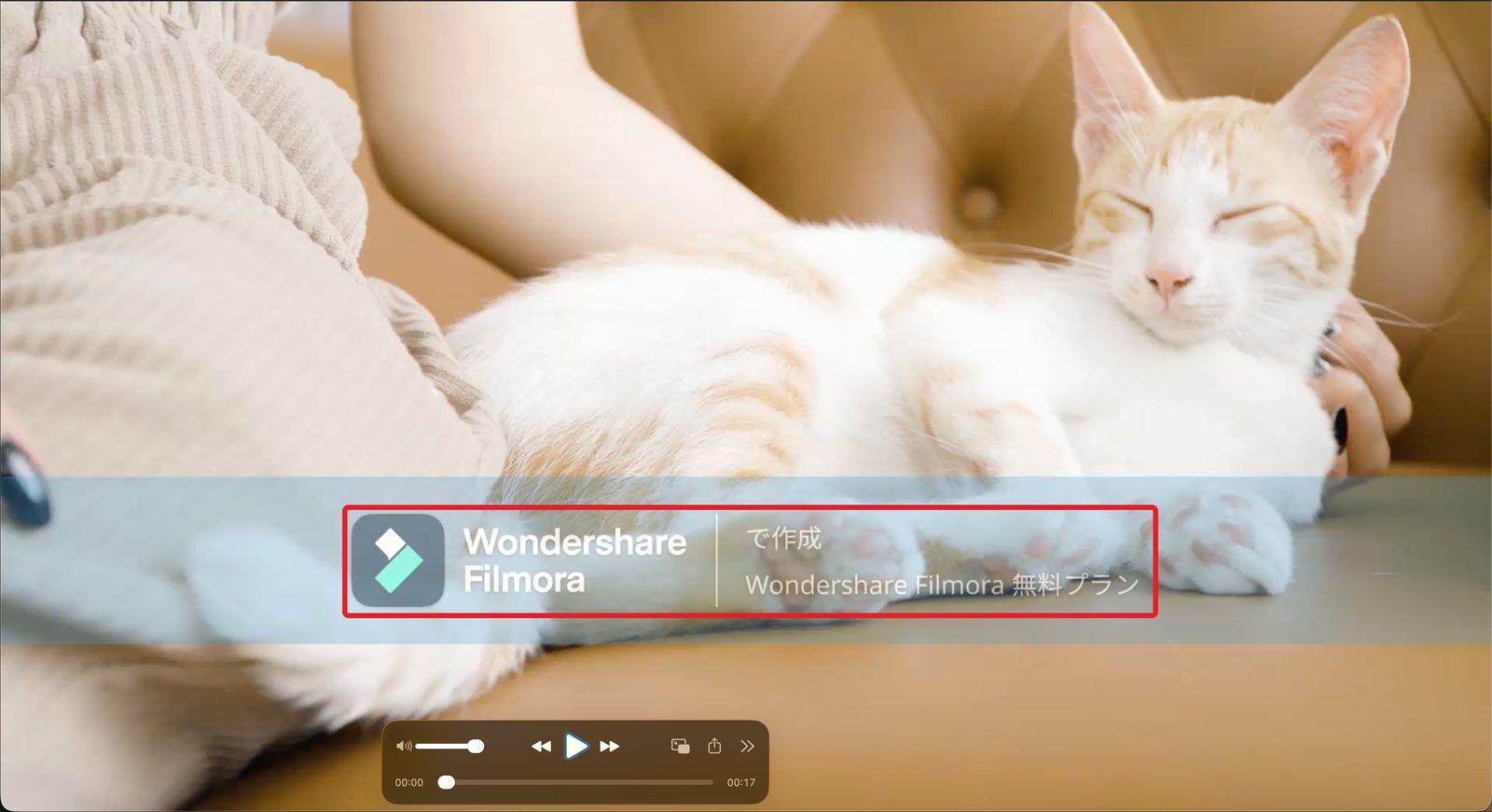
Filmoraの無料版で書き出した動画には、画面上にFilmoraのロゴが透かしとして表示されます。小さく隅に入るタイプではなく、視聴者からはっきり見える大きさなので、YouTubeへの投稿やクライアントへの納品にはそのまま使えません。
なお、Filmoraの無料版には利用期間の制限がありません。編集機能はほぼ有料版と同じように試せて、違いは「書き出した動画に透かしが入るかどうか」が中心です。つまり、操作を覚えるための練習には無料版で十分、作品として公開・納品するなら有料版が必要、という位置づけです。
透かし以外に、無料版と有料版で違うところ
透かしがいちばん大きな違いですが、ほかにもいくつか差があります。購入を迷っている方は、次の点も判断材料にしてください。
| 項目 | 無料版 | 有料版 |
|---|---|---|
| 書き出した動画の透かし | 入る | 入らない |
| 利用期間 | 制限なし | プランによる(年間/買い切り) |
| AI機能 | お試しの範囲で利用 | プランに応じて利用できる量が増える |
| エフェクト・素材 | 一部に制限あり | 使える範囲が広がる(一部は別料金) |
編集の基本操作を覚える段階では、無料版でも困ることはほとんどありません。まず無料版で一通り触ってみて、「このソフトで作品を仕上げたい」と思えたタイミングで有料版に切り替えるのが、失敗しにくい進め方です。
原因1:無料版のまま書き出している
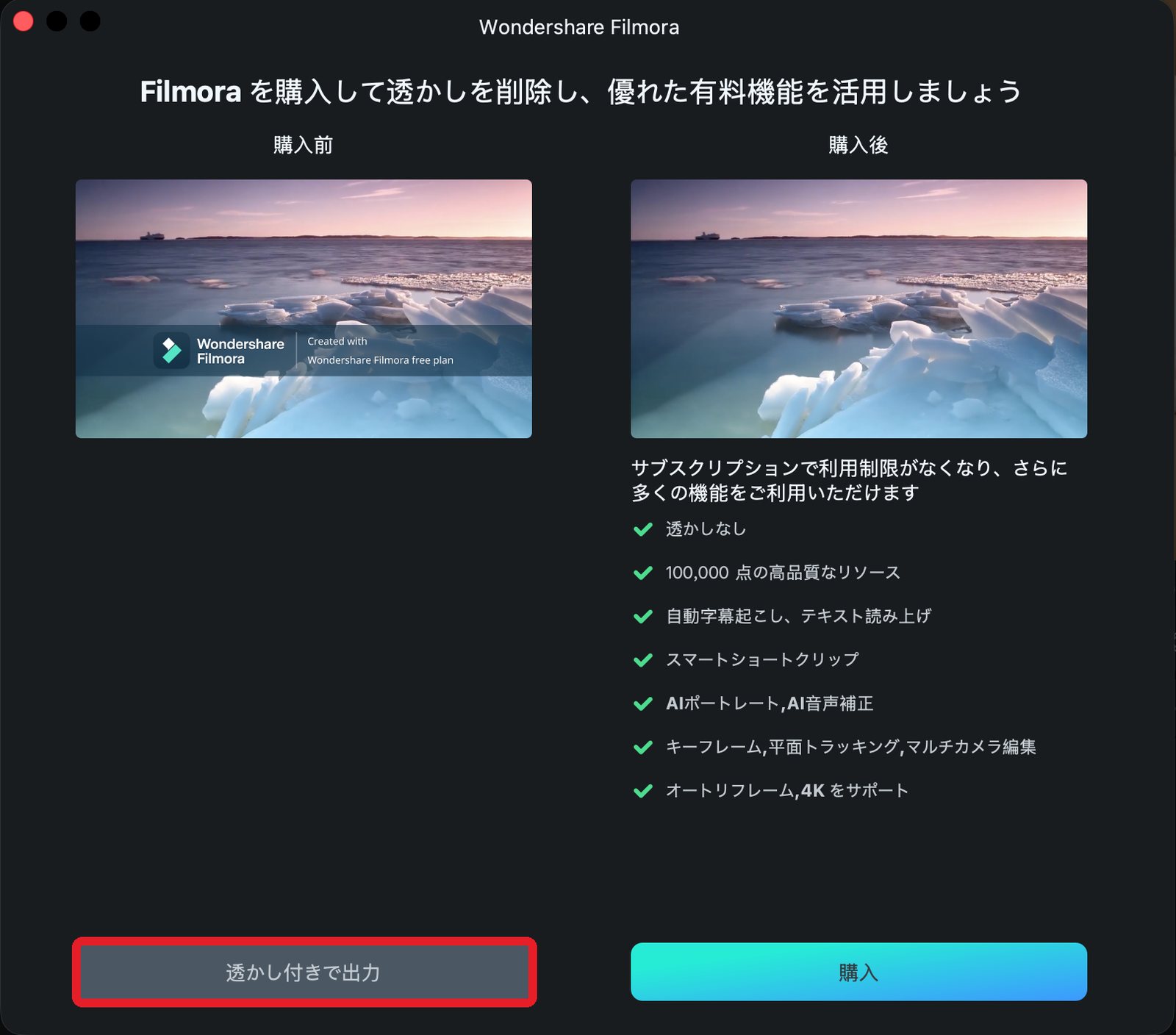
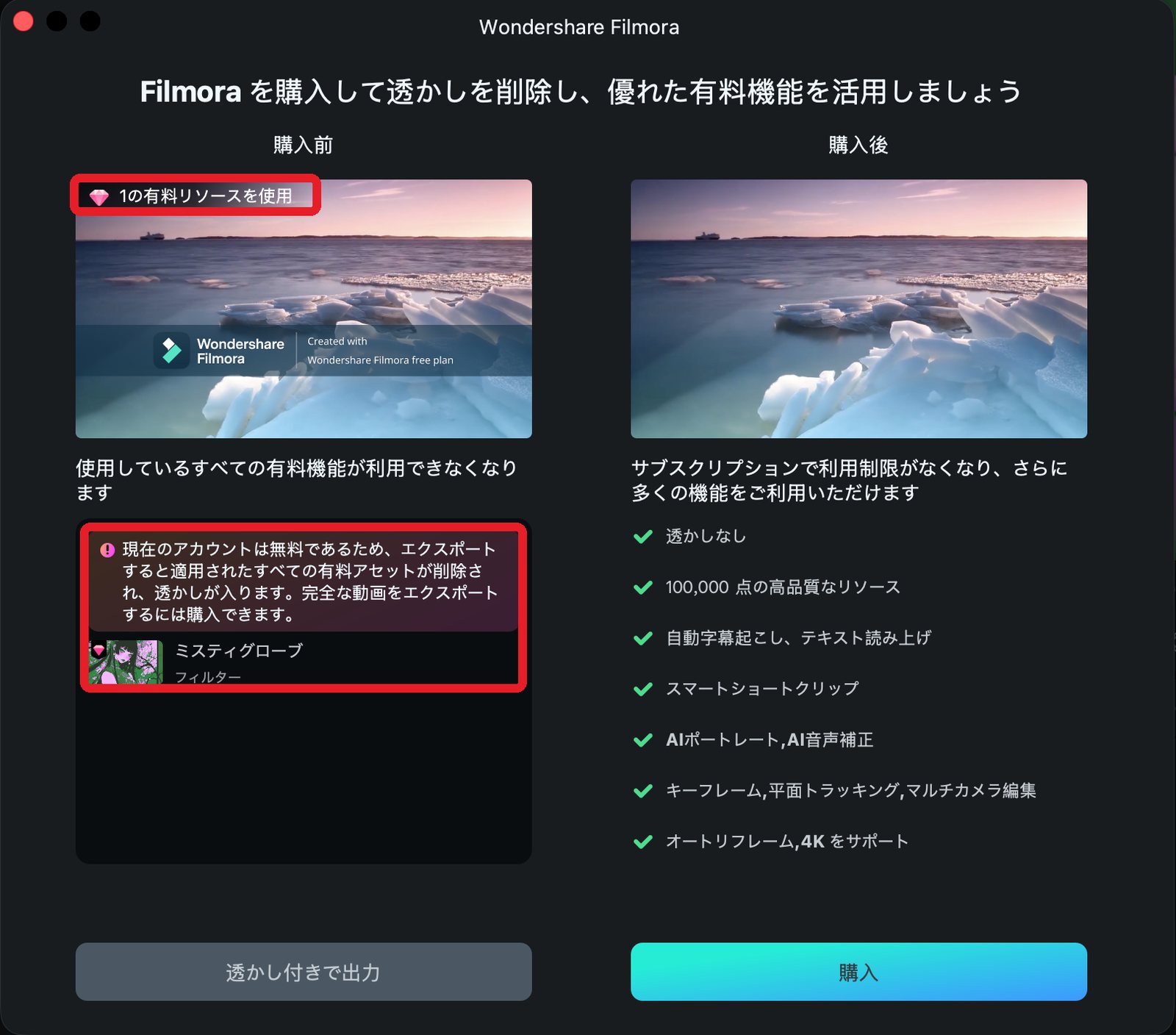
最も多いのがこのパターンです。無料版で書き出そうとすると、書き出しの前後に購入をすすめる案内が表示されます。「透かし付きで出力」と「購入」のボタンが並んだこの画面が出たら、ソフトが無料版として動いているということです。
対処法:有料プランにアップグレードする
透かしを正規の方法で消すには、有料プランへのアップグレードが必要です。ネット上には「無料で透かしを消す方法」をうたう情報もありますが、ソフトの改変や非公式ツールの利用は規約違反になるうえ、ウイルス感染などのリスクもあるので避けましょう。
主なプランは次の3種類です。価格はMac版の公式サイトで確認した2026年10月時点のもので、時期によってはセール価格になっています。購入前に公式サイトで最新の価格を確認してください。
| プラン | 通常価格(税込) | 2026年10月のセール価格(税込) | 向いている人 |
|---|---|---|---|
| ベーシック年間プラン | 7,980円/年 | 6,980円/年 | まずは1年使ってみたい人 |
| アドバンス年間プラン | 8,980円/年 | 7,980円/年 | AI機能をよく使う人 |
| 永続ライセンス | 9,980円(買い切り) | 8,980円(買い切り) | 長く同じバージョンを使いたい人 |
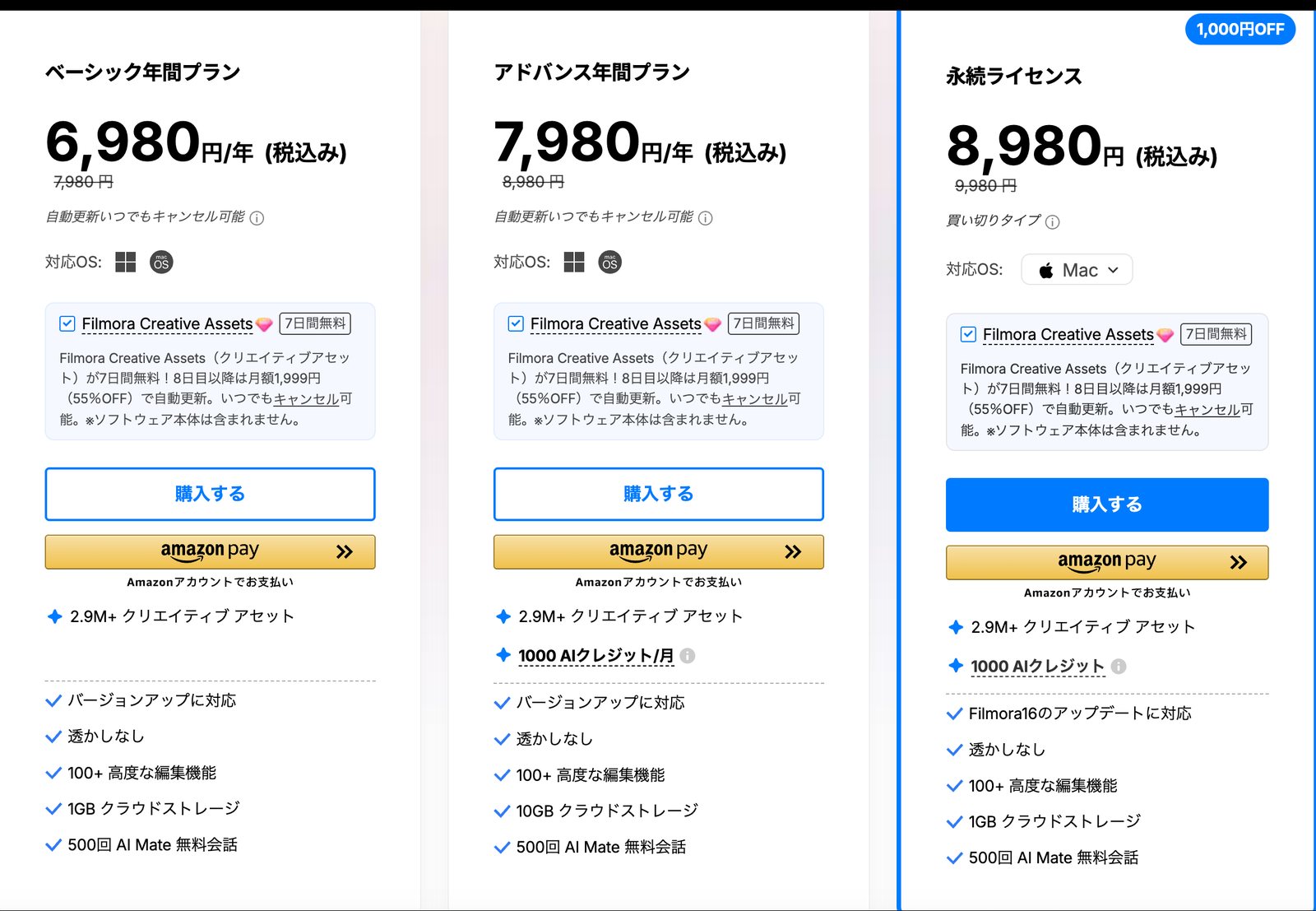
副業で使うなら、最新機能やアップデートを追いやすい年間プランが無難です。一方で、編集スタイルが固まっていて長く使う予定なら、永続ライセンスのほうが結果的に安くなることもあります。
購入後は、書き出し前に作っていたプロジェクトをそのまま開き直して書き出せば、透かしなしで出力できます。無料版で作ったプロジェクトがムダになることはありません。
原因2:購入したアカウントでログインできていない
「お金を払ったのに透かしが消えない」という場合、いちばん疑わしいのがこの原因です。Filmoraの有料プランは、購入時に使ったWondershare ID(メールアドレス)に紐づいています。そのため、別のメールアドレスでログインしていたり、ログアウトした状態だったりすると、ソフトは無料版のまま動きます。
確認方法:アカウントのプラン表示を見る
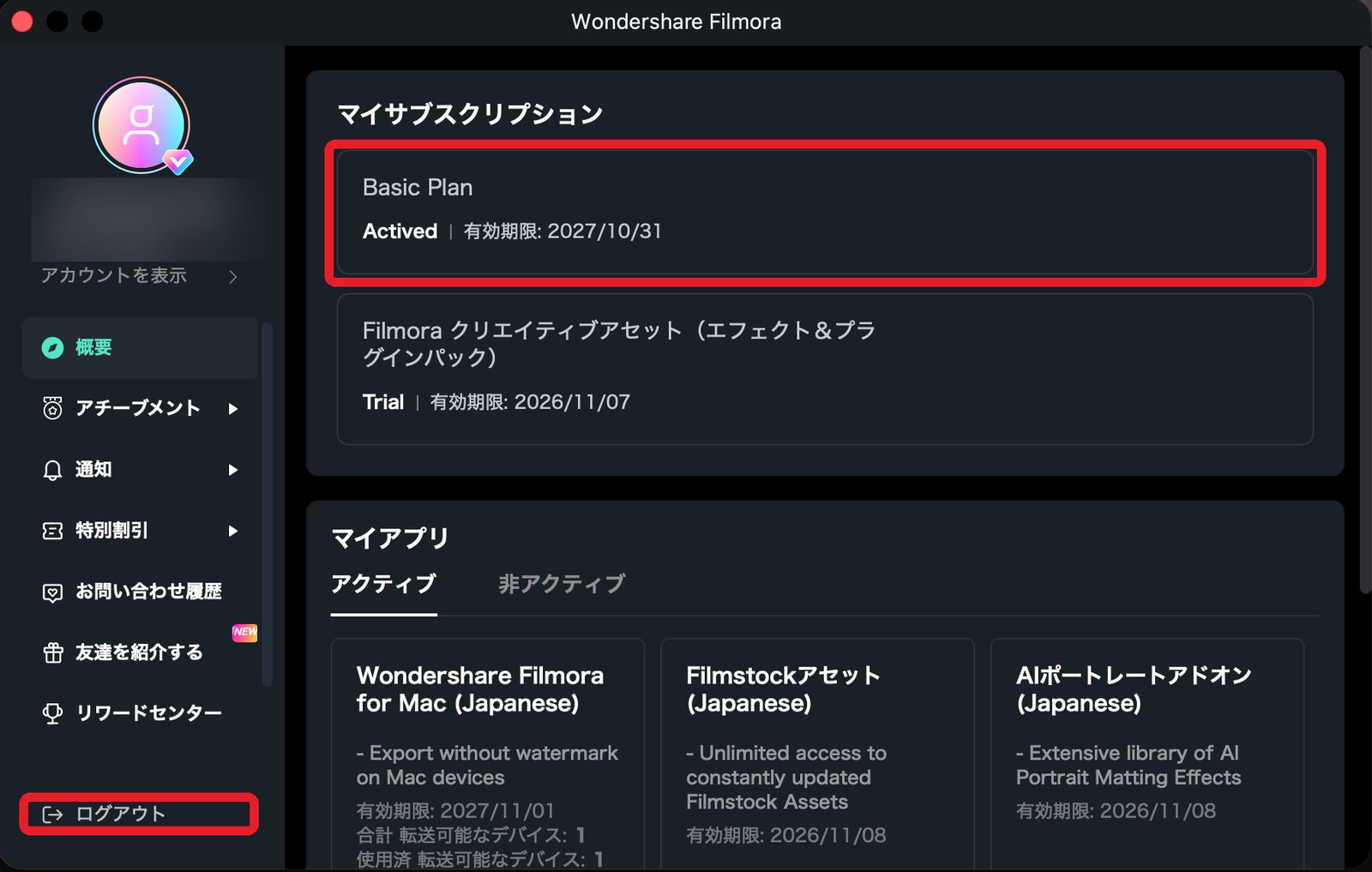
Filmoraの画面右上にあるアカウントのアイコンをクリックすると、ログイン中のアカウントと、有効なプランの種類や期限が表示されます。ここに購入したプランが表示されていなければ、認証ができていません。
対処法:ログインし直す・購入情報を確認する
- 購入時のメールアドレスでログインし直す:購入完了メールが届いたアドレスを確認し、一度サインアウトしてから、そのアドレスでログインし直します。
- 複数のアカウントを作っていないか確認する:無料版を試したときと購入したときで、別のアドレスを使っているケースがよくあります。
- 購入したプランの対応OSを確認する:Windows向けに購入したプランをMacで使おうとしているなど、プランと使っているパソコンのOSが合っていないと認証されないことがあります。
- 年間プランの期限を確認する:自動更新が止まっていて、期限切れで無料版に戻っている場合もあります。
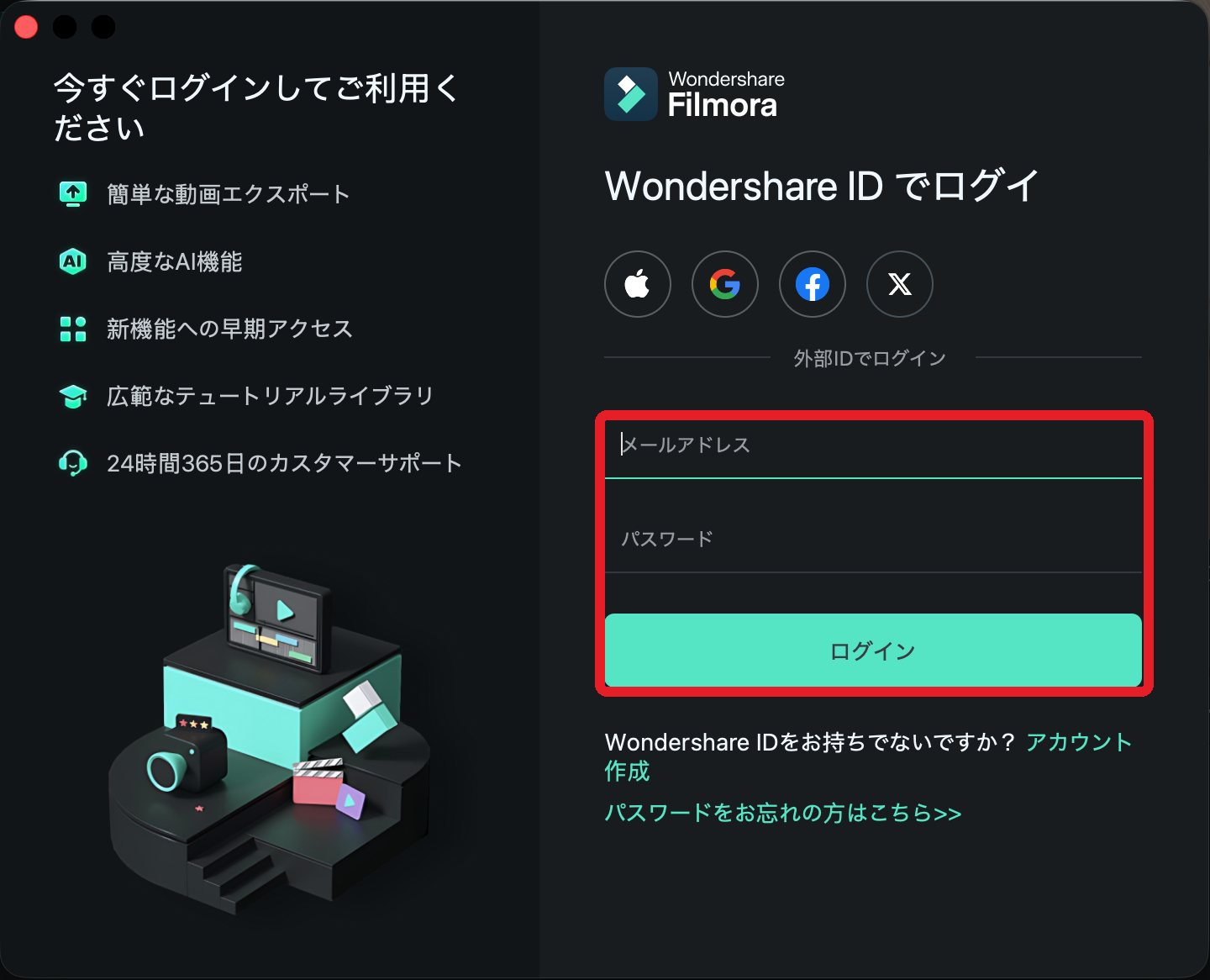
ログインし直したあとは、念のためFilmoraを再起動してから書き出してみてください。それでも解決しない場合は、購入完了メールの注文番号を手元に用意して、Wondershareの公式サポートに問い合わせるのが確実です。
原因3:プランに含まれない有料素材を使っている
有料プランに入っているのに、特定の動画だけ透かしが入る。そんなときは、使っている素材を疑いましょう。Filmoraには、通常のプランとは別の扱いになる有料のエフェクトやテンプレート、素材(クリエイティブアセット)があり、利用権のない有料素材が1つでもタイムラインに残っていると、書き出しで透かしが入ったり、購入を求められたりします。
確認方法:有料マークの付いた素材を探す
有料素材には、素材の一覧やタイムライン上でダイヤのマークが付いています。プロジェクト内に有料マーク付きの素材がないか、タイムラインを端から確認しましょう。
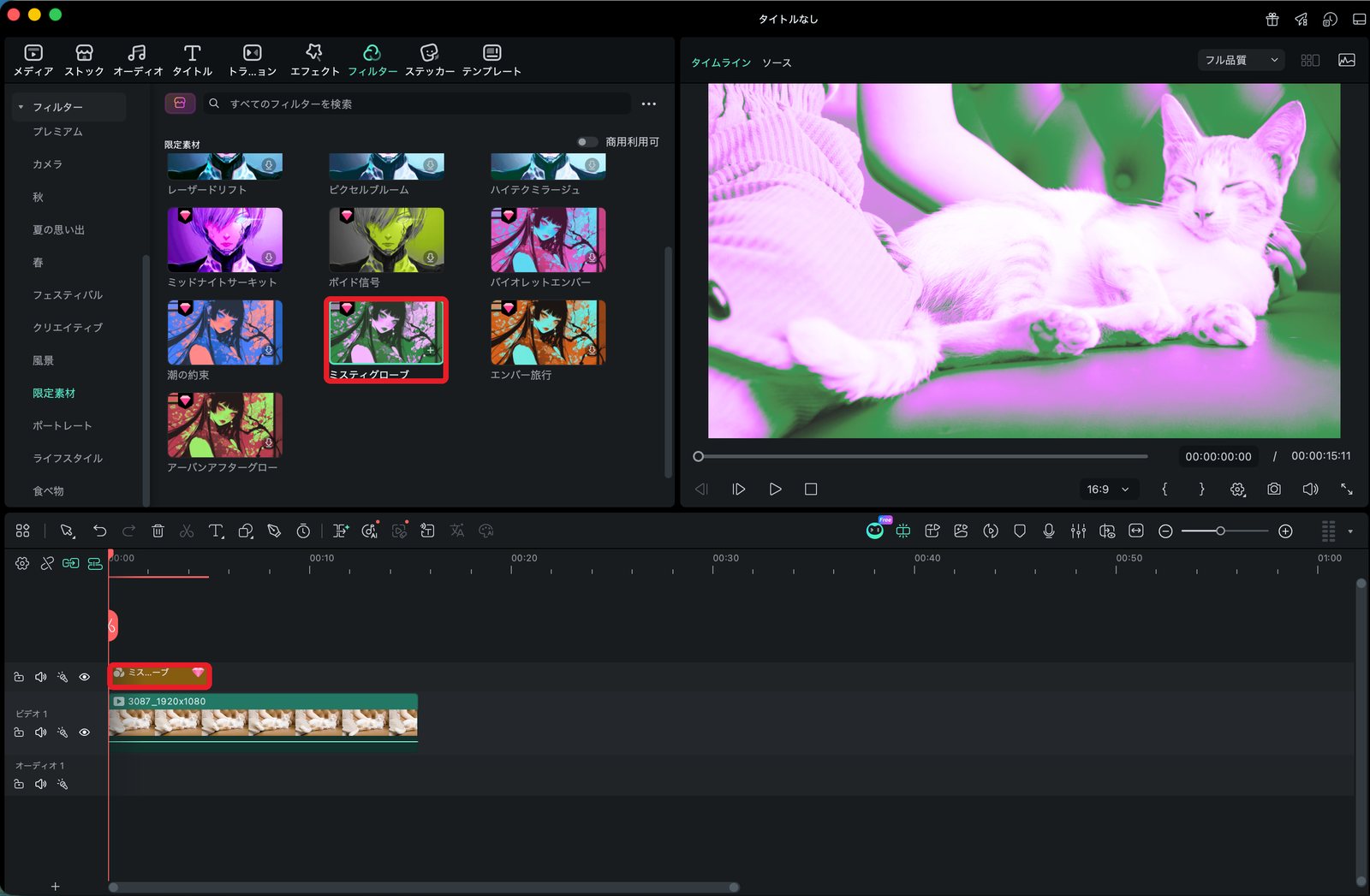
無料のアカウントのまま有料素材を使って書き出そうとすると、「1の有料リソースを使用」という表示とともに、エクスポートすると有料アセットが削除され、透かしが入るという警告が出ます。つまり、透かしが入るだけでなく、使った有料素材そのものも外れた状態で書き出されてしまいます。
対処法:素材を差し替えるか、素材の利用権を追加する
- 無料の素材に差し替える:似た雰囲気の無料エフェクトやテンプレートに置き換えれば、そのまま透かしなしで書き出せます。
- 素材の利用権を追加する:どうしてもその素材を使いたい場合は、素材の利用権を追加する必要があります。有料素材の多くは「Filmora Creative Assets」という、ソフト本体とは別の契約で使えるようになります。公式サイトでは、7日間の無料体験のあとに月額で自動更新される形になっていました(2026年10月時点)。
- 試しに置いた素材を消し忘れていないか確認する:プレビューで試しただけの素材が、見えない位置に残っていることもあります。
原因2と原因3の切り分けは簡単です。有料素材を何も使っていない短い動画を書き出してみて、それでも透かしが入るなら原因2(認証)、入らないなら原因3(素材)と判断できます。
透かしが消えたかを確認する
対処が終わったら、短い区間だけを書き出して透かしが消えているか確認するのがおすすめです。長い動画をいきなり書き出すと、もし失敗していたときの時間のロスが大きくなります。
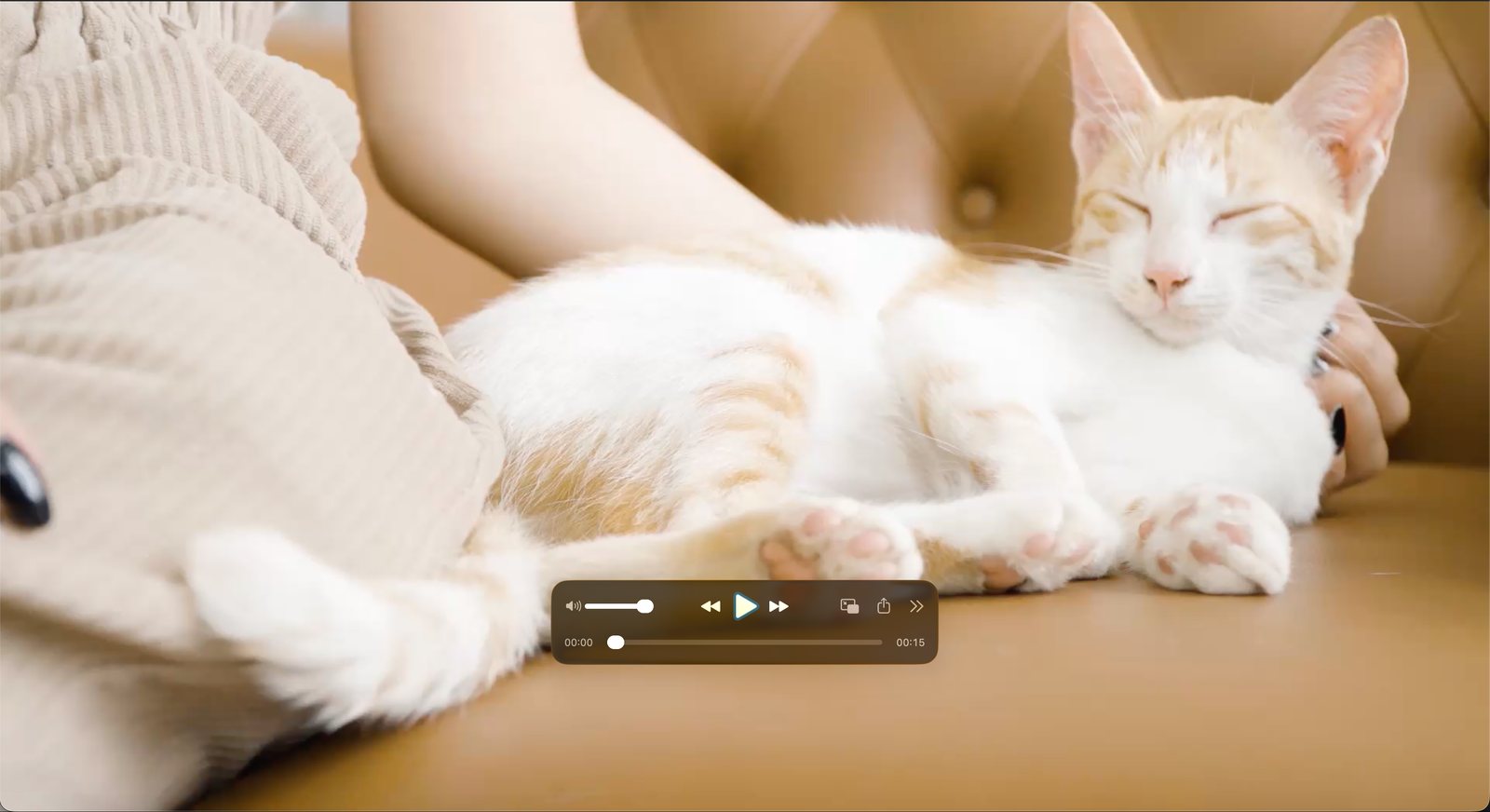
同じ場面で比べると、透かしがなくなったことがはっきり分かります。書き出しの設定そのものに不安がある方は、解像度やビットレートの決め方をまとめた記事も参考にしてください。
それでも透かしが消えないときの最終手段
3つの原因をすべて確認しても解決しない場合は、ソフト側の不具合や、認証情報がうまく更新されていない可能性があります。次の順番で試してみてください。
1. Filmoraを最新版にアップデートする
古いバージョンのまま使っていると、ライセンスの認証が正しく反映されないことがあります。Mac版では、メニューバーの「Wondershare Filmora」から更新の確認ができます。アップデートしてもプロジェクトや登録情報はそのまま引き継がれます。
2. 一度アンインストールして入れ直す
アップデートで直らなければ、再インストールを試します。Mac版は、Finderの「アプリケーション」フォルダからFilmoraをゴミ箱に入れ、公式サイトから最新版をダウンロードし直します。作業中のプロジェクトは、念のため別の場所にバックアップしておきましょう。
3. 公式サポートに問い合わせる
ここまでやっても解決しない場合は、Wondershareの公式サポートに問い合わせるのが近道です。次の情報をそろえておくと、やり取りがスムーズになります。
- 購入完了メールに書かれている注文番号
- ログインに使っているメールアドレス
- 使っているパソコンのOS(例:macOSのバージョン)とFilmoraのバージョン
- 透かしが入った書き出し画面のスクリーンショット
透かしトラブルを防ぐ3つのコツ
副業で案件を受けている場合、納品直前に透かしが入っていることに気づくと、締め切りに間に合わなくなるおそれがあります。次の3つを習慣にしておくと安心です。
- 購入に使ったメールアドレスを控えておく:パソコンの買い替えや再インストールのときに、どのアドレスでログインすべきか迷わずに済みます。
- 有料素材は使う前にマークを確認する:気に入ったエフェクトを入れる前に、有料マークが付いていないかを見るクセをつけましょう。
- 本番の前に短い区間でテスト書き出しをする:数秒だけ書き出して透かしの有無を確認してから、全体を書き出します。
特に3つ目は、透かしに限らず書き出し設定のミスにも気づけるので、案件をこなすうえで身につけておきたい習慣です。
よくある質問(FAQ)
Q. 無料で透かしを消す方法はありますか?
A. 正規の方法では、有料プランへのアップグレードが必要です。透かし部分をぼかしやモザイクで隠す方法もありますが、画面の見た目が悪くなり、納品やYouTube投稿には向きません。ソフトの改変や非公式ツールは規約違反とセキュリティのリスクがあるので使わないでください。
Q. 無料版で作ったプロジェクトは、購入後も使えますか?
A. 使えます。プロジェクトファイル(.wfp)を保存しておけば、購入後にそのまま開いて透かしなしで書き出せます。素材ファイルを移動・削除しないように注意しましょう。
Q. 一度透かし入りで書き出した動画から、あとで透かしを消せますか?
A. 書き出し済みの動画ファイルからは消せません。プロジェクトを開き直して、有料版で書き出し直す必要があります。
Q. 副業の納品にFilmoraを使っても大丈夫ですか?
A. 有料プランであれば、透かしなしで書き出せるので納品にも使えます。ただし、素材やBGMの商用利用の条件は素材ごとに異なるため、案件で使う前に利用規約を確認しておきましょう。
Q. 年間プランの期限が切れたら、過去に書き出した動画にも透かしが入りますか?
A. 入りません。すでに書き出した動画ファイルは、そのままの状態で残ります。ただし、期限が切れたあとに新しく書き出す動画には透かしが入るので、プロジェクトを編集し直す予定がある場合は更新を忘れないようにしましょう。
Q. MacとWindowsの両方で同じライセンスを使えますか?
A. プランによって異なります。どちらか一方のOS専用のプランもあれば、複数のOSで使えるプランもあります。2台目のパソコンで使う予定がある方は、購入前にプランの対応OSと利用できる台数を公式サイトで確認しておきましょう。
まとめ:透かしの原因は3つ。まず「どれか」を切り分けよう
Filmoraで透かしが入るときは、次の順番で確認すると迷いません。
- 書き出し時に購入の案内が出るか(出るなら無料版のまま)
- アカウントに購入したプランが表示されているか(ないならログインの問題)
- タイムラインに有料マーク付きの素材がないか(あれば素材の問題)
これから購入を考えている方は、Filmoraの使い勝手や評判をまとめたレビュー記事もあわせて読んでみてください。自分に合うソフトかどうかを判断しやすくなります。