「動画編集を始めたいけれど、どのパソコンを買えばいいの?」——これは、これから副業で動画編集に挑戦する方が最初にぶつかる悩みだと思います。特にMacは種類が多く、しかも安いものではないので、選び方を間違えると数万円単位で損をしてしまいます。
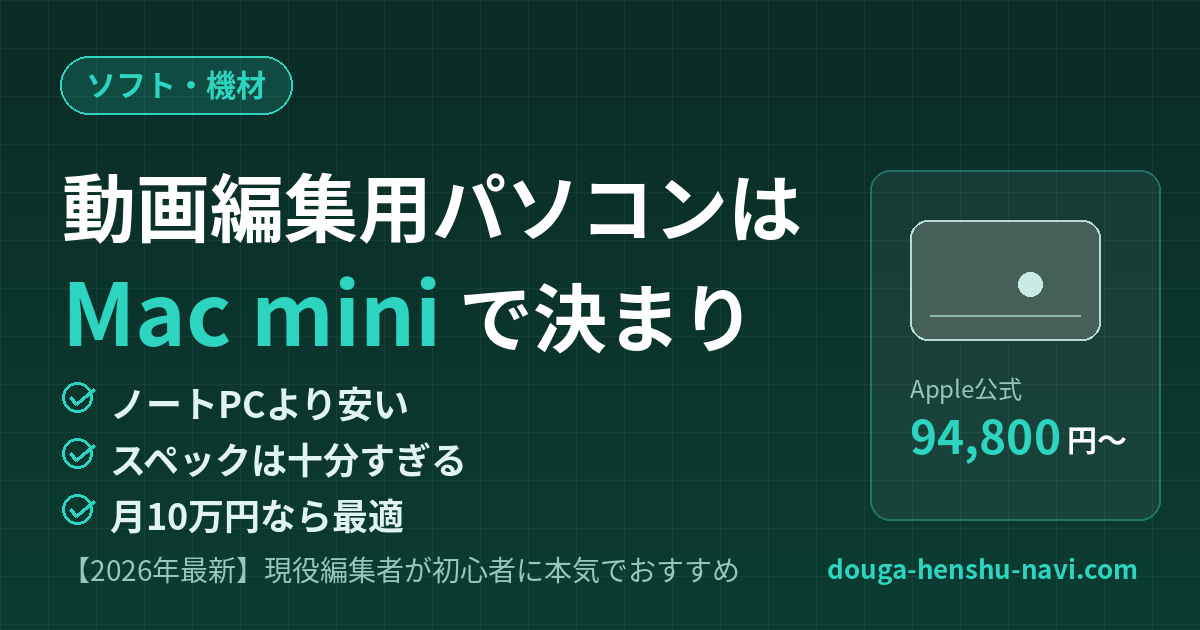
結論から言うと、私がもっともおすすめしたいのは Mac mini です。理由はシンプルで、「スペックが高いのに、ノートパソコンより安い」から。月10万円を稼ぐくらいの動画編集であれば、Mac miniで十分すぎるほどです。
この記事では、本業を持ちながら副業で動画編集をしている会社員編集者である私が、初心者の方に向けて「なぜ動画編集にMacがおすすめなのか」「数あるMacの中でもなぜMac miniなのか」を、できるだけ分かりやすく解説します。読み終えるころには、自分が買うべき1台がはっきりしているはずです。
そもそも動画編集にMacはおすすめ?
「動画編集ならMac」というイメージを持っている方は多いと思います。これは決してイメージだけの話ではなく、実際に理由があります。
まず、Apple独自のチップ(Mシリーズ)は動画の書き出しや再生に非常に強く、同じ価格帯のWindowsパソコンと比べても、動画編集においては快適に動くケースが多いです。さらにMacは複数のソフトとの相性が良く、トラブルが少ないのも初心者にとって安心できるポイントです。
加えて、動画編集の案件を発注するクライアントや、編集を教えるスクールの多くがMacを基準に説明していることも見逃せません。Macを使っていれば、「画面の見え方が違って手順が分からない」といった初歩的なつまずきが減り、学習がスムーズに進みます。
もちろんWindowsでも動画編集はできますし、ゲームもしたい・予算をとにかく抑えたいという方にはWindowsが向く場面もあります。ただ、「動画編集の副業で安定して稼ぐ」ことを目的にするなら、私はMacを第一候補におすすめしています。
結論:初心者がまず買うべきはMac mini
Macと一口に言っても、MacBook Air・MacBook Pro・Mac mini・iMacと種類があります。その中で、これから動画編集を始める初心者の方に私が一番おすすめするのが Mac mini です。
Mac miniは、手のひらに乗るほど小さな箱型のデスクトップパソコンです。本体だけが売られていて、モニター(画面)・キーボード・マウスは別途用意する形になります。この「本体だけ」というのが、実はコスパの面で非常に大きなメリットになります。
理由は次の3つです。順番に見ていきましょう。
理由1:ノートパソコンより圧倒的に安い
2026年6月時点で、Apple公式のMac mini(M4チップ)は 94,800円(税込) から購入できます。一方で、持ち運びできるMacBook Airは、同じM4チップを積んだモデルでも 16万円台後半〜 が目安です。
同じ世代のチップを積んでいるにもかかわらず、Mac miniのほうが7万円近く安いことになります。これは、ノートパソコンには「バッテリー」「画面」「薄く軽く作るための技術」といったコストが上乗せされているためです。Mac miniはそうした部分がない分、本体の性能にお金を集中できるというわけです。
動画編集の副業を始めるときは、パソコン以外にも編集ソフトの料金や、場合によってはスクール代など、何かと出費が重なります。最初の機材費を抑えられるのは、初心者にとって大きな安心材料です。
理由2:価格のわりにスペックが高い
「安い=性能が低い」ではないのがMac miniの面白いところです。前述のとおりノートパソコンに比べてムダなコストがかからないため、同じ予算ならワンランク上の性能を手に入れられます。
たとえば最新のMac mini(M4)は、標準で16GBのメモリを搭載しています。動画編集ではこのメモリの量が作業の快適さに直結するのですが、16GBあればフルHD(1080p)はもちろん、4K動画の編集も十分こなせます。YouTube向けの編集案件であれば、まず困ることはありません。
さらに予算に余裕があれば、メモリやストレージ(保存容量)を増やす、あるいは上位の「M4 Pro」チップを選ぶこともできます。後から作業内容が重たくなってきても、購入時に少し性能を盛っておけば長く使えるのもMac miniの強みです。
理由3:デスクトップだから熱や動作が安定しやすい
動画の書き出しのように負荷の高い作業を続けると、パソコンは熱を持ちます。ノートパソコンは小さなボディに部品を詰め込んでいるため熱がこもりやすく、性能を一時的に落として動くこともあります。
その点、デスクトップであるMac miniは内部に余裕があり、熱を逃がしやすい設計です。長時間の編集や書き出しでも安定して動きやすく、結果として作業が止まりにくいというメリットがあります。腰を据えて自宅で編集する副業スタイルとは、相性がとても良いのです。
他のMacと比べてどう?ざっくり比較
「それでもノートのほうが便利そう」と感じる方もいると思います。そこで、代表的なMacをかんたんに比較してみます。
MacBook Airは、軽くて持ち運びできるのが最大の魅力です。カフェや外出先でも編集したい方には向いていますが、同じ性能で比べるとMac miniより高くつきます。「外で作業する予定がある」「1台で完結させたい」という方以外は、わざわざ高いお金を出す必要はないと考えています。
MacBook Proは、プロ向けのハイスペックなノートパソコンです。性能は申し分ありませんが、価格は20万円台後半〜と高額になります。4K以上の重たい案件をバリバリこなす段階になってから検討すれば十分で、これから始める初心者がいきなり買う必要はありません。
iMacは、画面と本体が一体になったデスクトップです。見た目がきれいでケーブルもすっきりしますが、その分価格は高めで、画面を自分で選べないという制約もあります。コスパを重視するなら、本体だけのMac miniに好きなモニターを組み合わせるほうが自由度は高くなります。
こうして比べると、「持ち運びの必要がなく、できるだけ費用を抑えて高性能を手に入れたい初心者」にとっては、やはりMac miniがもっともバランスの良い選択肢だと分かります。
「月10万円ならMac miniで十分」と言い切れる理由
動画編集の副業でまず目標になるのが「月10万円」というラインです。この水準であれば、扱う案件の多くはYouTube動画の編集、つまりフルHD〜4Kのカット編集・テロップ入れ・BGM挿入といった作業が中心になります。
こうした編集は、最新のMac mini(M4・メモリ16GB)であれば、引っかかりを感じることなく快適に進められます。私自身も日々の編集で「性能が足りない」と感じる場面はほとんどありません。むしろ、書き出しの速さに助けられて作業時間を短縮できているくらいです。
動画編集で稼げるかどうかを決めるのは、パソコンの値段ではなく「編集スキル」と「案件をこなす量」です。高価なパソコンを買っても、それだけで収入が増えるわけではありません。だからこそ、最初は手の届きやすいMac miniで始めて、稼げるようになってから機材に投資していく——この順番が、遠回りに見えていちばんの近道だと考えています。
Mac miniを買うときの注意点
メリットの多いMac miniですが、購入前に知っておきたい注意点もあります。後悔しないよう、ここはしっかり押さえておきましょう。
1つ目は、本体以外に必要なものがあるという点です。Mac miniは本体だけの販売なので、画面を映すためのモニター、文字を打つキーボード、操作用のマウス(またはトラックパッド)が別途必要になります。すでに持っている方はそのまま使えますが、ゼロからそろえる場合は、合計で2〜4万円ほどの予算を見ておくと安心です。
2つ目は、持ち運びができないという点です。デスクトップなので、基本的には自宅の決まった場所で使うことになります。外出先で編集したい方には不向きですが、逆に「家でコツコツ作業する」という副業スタイルなら、まったく問題になりません。
3つ目は、メモリは後から増やせないという点です。Macは購入時に決めたメモリ容量を後から変更できません。少しでも長く快適に使いたい方は、予算が許せば購入時にメモリを16GBより上に増やしておくと、より安心して使えます。
Mac miniが向いている人・向いていない人
ここまでの内容を、向き・不向きという形でまとめておきます。
Mac miniが向いている人は、これから動画編集の副業を始める初心者の方、できるだけ初期費用を抑えて高性能なパソコンが欲しい方、そして自宅で腰を据えて作業したい方です。これらに当てはまるなら、Mac miniは間違いのない選択です。
反対に向いていない人は、外出先やカフェでも編集したい方、すでに4K以上の重たい案件を数多くこなしているプロの方です。前者ならMacBook Air、後者ならMacBook ProやMac miniの上位モデルを検討するのがよいでしょう。
初心者におすすめのMac mini構成と、そろえたい周辺機器
「結局どの構成を選べばいいの?」と迷う方のために、これから副業を始める初心者の方への具体的なおすすめをお伝えします。
本体は、まずは Mac mini(M4・メモリ16GB) を選べば十分です。予算に少しゆとりがあるなら、メモリを24GBに増やしておくと、より重たい編集にも長く対応できて安心です。ストレージ(保存容量)は、動画ファイルは思った以上に大きくなるため、本体は最小構成のままにして、足りない分は後述の外付けSSDで補うのが、コストを抑える賢いやり方です。
周辺機器については、最低限そろえたいのが次の3つです。まずモニターは、長時間見ても疲れにくいフルHD以上の24インチ前後がおすすめで、1万円台から購入できます。次にキーボードとマウスは、最初は手ごろなもので十分です。慣れてきたら、編集効率を上げてくれるトラックパッドや左手デバイスを足していくとよいでしょう。そして外付けSSDは、増えていく動画素材の保存先として用意しておくと、本体の容量を圧迫せずに済みます。
これらを合わせても、Mac mini本体+周辺機器でMacBook Air1台ぶんに近い金額に収まることが多く、それでいて性能はむしろ上。やはりコスパの良さが際立ちます。
Mac miniに関するよくある質問
Q. Mac miniでもPremiere ProやFinal Cut Proは動きますか?
はい、問題なく動きます。最新のMac mini(M4)はメモリ16GBを標準で搭載しているため、Premiere ProやFinal Cut Proといった主要な編集ソフトを快適に使えます。フルHDはもちろん、4Kの編集も無理なくこなせます。
Q. メモリは16GBで足りますか?
月10万円を目指す段階の動画編集であれば、16GBで十分足ります。将来的に4Kの重たい案件や、複数のソフトを同時に立ち上げる使い方が増えてきそうな方は、購入時に24GB以上にしておくと、より余裕を持って使えます。
Q. WindowsとMac、初心者はどちらを選ぶべきですか?
動画編集の副業で安定して稼ぐことを目的にするなら、私はMacをおすすめしています。チップの性能が動画編集に強く、トラブルが少なく、スクールや案件の説明もMac基準のものが多いためです。ゲームもしたい、とにかく予算を最優先したいという方は、Windowsも選択肢になります。
Q. 中古のMac miniでも大丈夫ですか?
費用を抑えたい気持ちは分かりますが、初心者の方には新品をおすすめします。中古は保証やバッテリーの状態が不透明で、初期費用を数万円削るために後々のトラブルを抱えるのは得策ではありません。新品のMac mini(M4)が10万円弱で買えることを思えば、安心料として十分に価値があります。
まとめ:まずはMac miniで一歩を踏み出そう
最後に、この記事のポイントを振り返ります。動画編集にはMacがおすすめで、その中でも初心者にもっとも向いているのがMac miniです。ノートパソコンより安いのにスペックが高く、デスクトップならではの安定感もあり、月10万円を目指す段階なら性能はまったく不足しません。
注意点としては、モニターなどの周辺機器が別途必要なこと、持ち運びができないこと、メモリは後から増やせないことの3つ。これらを理解したうえで選べば、Mac miniはコスパ抜群の相棒になってくれます。
大切なのは、完璧な機材を求めて立ち止まることではなく、まず一歩を踏み出すことです。Mac miniという手の届きやすい選択肢で動画編集を始めて、稼ぎながら少しずつステップアップしていきましょう。あなたの副業デビューを応援しています。
動画編集におすすめのMac mini(新品・M4)
この記事でおすすめしている新品のMac mini(M4・メモリ16GB)は、下のリンクから最新の価格をチェックできます。これから動画編集の副業を始める方の、最初の1台にぴったりです。
比較用:MacBook Airもチェックしたい方へ
「持ち運べるノートも一応見ておきたい」という方は、比較対象として現行のMacBook Air(M4)の価格もチェックしておくと、より納得してパソコンを選べます。下のリンクから最新の価格を確認できます。