「動画編集を始めたいけど、どんなノートPCを買えばいいの?」
動画編集は、写真編集や文書作成と比べて圧倒的にPCスペックを要求する作業です。低スペックPCで始めると、「書き出しに何時間もかかる」「タイムラインがカクカクして編集できない」と挫折の原因になります。
この記事では、本業を持ちながら副業で動画編集をしている会社員編集者・実際にノートPCで副業案件を継続的にこなしている運営者が、副業初心者から本格派まで、予算別におすすめのノートPCを解説します。「とりあえず安く始めたい」「将来本格的にやりたい」など、目的別に最適な1台を見つけられる構成です。
📌 本記事の価格・モデル情報は2026年5月時点のものです。最新の販売状況・価格は各メーカー公式サイトやAmazonでご確認ください。
結論:副業向け動画編集ノートPCおすすめ3選
記事を読む時間がない方のために、まず結論をお伝えします。予算別の最適解は以下の通りです。
- 10万円台前半(エントリー):Windows 16GBメモリ・SSD搭載モデル → カット編集メイン・FHD動画なら十分
- 15〜20万円台(ミドル):MacBook Air M3 / Windows i7・16〜32GBモデル → 副業案件をこなすならこのクラス
- 25万円〜(ハイエンド):MacBook Pro M3 Pro / Windows i9・32GB以上 → 4K編集・After Effects・本格的副業に
結論を一言でいえば、「副業で本気で稼ぐなら15万円以上のミドルクラス、まず試したいだけなら10万円台前半でOK」です。
動画編集向けPCに必要なスペック
まず、動画編集を快適に行うためのPCスペックを整理します。
| 項目 | 最低スペック | 推奨スペック | 本格派 |
|---|---|---|---|
| CPU | Core i5 / Ryzen 5 | Core i7 / Ryzen 7 / M2・M3 | Core i9 / Ryzen 9 / M3 Pro以上 |
| メモリ | 8GB | 16GB | 32GB以上 |
| ストレージ | SSD 256GB | SSD 512GB | SSD 1TB以上 |
| GPU | 内蔵 | 内蔵 or 専用GPU | 専用GPU(RTX 4060以上) |
| ディスプレイ | 13インチFHD | 14〜15インチFHD | 15〜16インチ高解像度 |
「最低スペック」だと動画編集自体は可能ですが、書き出しに時間がかかったり動作が重くなりがちです。本気で副業を始めるなら「推奨スペック」以上を選びましょう。
動画編集向けPCの選び方・3つのポイント
1. メモリ16GB以上は必須
動画編集で一番重要なのがメモリ容量です。8GBだとPremiere Proを起動するだけで余裕がなくなり、ブラウザを同時に開いただけで動作が重くなります。
「最低16GB、できれば32GB」を強く推奨します。後からメモリ増設できないノートPCも多いので、購入時に多めに積んでおくのが鉄則です。
2. ストレージはSSD一択(HDDはNG)
動画ファイルは1本数GB〜数十GBと巨大です。HDDだと読み込み・書き込みが遅すぎて編集になりません。SSD搭載モデルを必ず選んでください。
容量は512GB以上が理想。256GBだと素材を保存しているうちにすぐ満杯になります。足りない場合は外付けSSD(1TBで1〜2万円)で補完するのが現実的です。
3. 画面サイズは14〜15インチがバランス◎
13インチは持ち運びに便利ですが、タイムライン作業時に画面が狭く感じます。逆に17インチは重くて持ち運びにくい。14〜15インチがベストバランスです。
自宅でしか使わないなら、外付けモニター(24インチ〜)と組み合わせるのもおすすめ。作業効率が劇的に上がります。
レベル別おすすめノートPC【2026年版】
エントリー(10〜13万円台):まず動画編集を試したい人向け
「動画編集が自分に合うか試したい」「副業を始める前にコストを抑えたい」方向けの予算レンジです。
- Lenovo IdeaPad シリーズ(Ryzen 5・16GB・SSD 512GB)
- HP Pavilion シリーズ(Core i5・16GB・SSD 512GB)
- ASUS Vivobook シリーズ(Core i5・16GB・SSD 512GB)
Lenovo IdeaPad Slim 3 Gen 10(14インチ)
14インチWUXGA IPS液晶。AMD Ryzen 5 7535HS・メモリ16GB・SSD 512GB搭載で、動画編集の入門機としてバランス良好。Office搭載モデルも選べるため、本業との両立にも便利です。

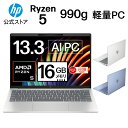
HP Pavilion Aero 13
13インチで軽量薄型。AMD Ryzen 5 8640U・メモリ16GB・SSD 512GB。持ち運びを重視したい方や、外出先で作業もしたい方に向いています。
ASUS Vivobook X(15.6インチ)
15.6インチの大画面。Core i7-13620H・メモリ16GB・SSD 1TBと、エントリー〜ミドルの中間的なスペック。SSD容量が大きく、動画素材を本体に多く保存したい方におすすめです。

このクラスはFHD(1080p)動画のカット編集メインなら十分です。4K編集や複雑なエフェクトには非力なので、本格的に副業を進めるなら早めにアップグレードを考えましょう。
ミドル(15〜20万円台):副業向けのメインPC
副業案件を継続的にこなすなら、このクラスがコスパ最強です。運営者も同価格帯のPCで案件をこなしています。
- MacBook Air M3(16GB / 512GB):Apple純正の安定感。バッテリー持ちが優秀
- MacBook Pro 14インチ M3(16GB / 512GB):処理速度重視ならこちら
- Dell Inspiron / XPS シリーズ(Core i7・16GB・SSD 512GB)
- Lenovo ThinkPad シリーズ(Core i7・16GB・SSD 512GB):ビジネス用としても人気
MacBook Air 13インチ M3(中古モデルから選ぶ)
新品で購入するとそれなりの予算が必要なMacBook Air M3も、中古で状態の良いモデルを選ぶと予算を抑えながらAppleシリコンの恩恵を受けられます。1年保証付きの中古ショップを利用すれば、初期不良のリスクも軽減できます。

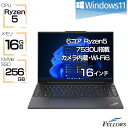
Lenovo ThinkPad E16
16インチの大画面でタイムライン作業が捗るビジネス向けモデル。Ryzen 5 7530U・メモリ16GB搭載で、堅牢な作りと指紋認証など実用機能が充実。長時間の編集作業にも向いています。
このクラスなら、Premiere Pro でのFHD・4K編集、After Effectsでの軽めのモーショングラフィックスまで快適にこなせます。
ハイエンド(25万円〜):本格派・将来独立も視野に
「本格的に動画編集を仕事にしたい」「4K編集・複雑なエフェクトを多用したい」方向けの予算レンジ。
- MacBook Pro 14/16インチ M3 Pro / M3 Max(32GB以上 / 1TB):プロも使う最高峰
- ASUS ROG / MSI Creator シリーズ(Core i9・32GB・RTX 4070搭載):Windows派の本格派向け
- Razer Blade シリーズ(Core i9・32GB・RTX搭載):薄型ハイエンド
MacBook Pro 14インチ(中古モデルから選ぶ)
4K編集や複雑なAfter Effects作業を視野に入れるなら、MacBook Pro 14インチが定番。中古市場ではM2 Pro〜M3 Maxまで様々なスペックが選べるため、予算と用途に応じて最適な構成を検討できます。

このクラスは4K高度編集・3D合成・複雑なAfter Effects作業もスムーズです。本気でフリーランスや独立を目指すなら、初期投資としても十分元が取れます。
Mac vs Windows、動画編集ならどっち?
結論:どちらでも案件は取れます。主要な動画編集ソフトは両OS対応しているため、好みで選んでOKです。
Macのメリット・デメリット
メリット
- M2/M3チップが動画編集と相性◎
- バッテリー持ちが圧倒的
- 長期間使っても動作が遅くなりにくい
- クリエイター業界で標準的
デメリット
- 同等スペックのWindowsより5〜10万円ほど高い
- カスタマイズ性が低い(メモリ・ストレージは購入時に確定)
- 一部のWindows専用ソフトは動かない
Windowsのメリット・デメリット
メリット
- 同等スペックでも価格が安い
- カスタマイズの幅が広い(BTOで自分好みに)
- ゲーミングノートも動画編集に流用しやすい
デメリット
- 機種が多すぎて選ぶのが大変
- 当たり外れがある(信頼性が機種次第)
- 長期使用で動作が重くなりがち
📌 運営者の意見:「初期投資を抑えたい・既にWindows環境に慣れている」ならWindows、「長く使う前提で快適性を重視」ならMacがおすすめです。
デスクトップPCという選択肢
「在宅でしか作業しない」「コスパ最重視」という方には、デスクトップPCも有力候補です。
デスクトップのメリット
- 同価格でノートより1.5〜2倍のスペックが手に入る
- 長時間作業でも熱問題が起きにくい
- パーツ単位で後からアップグレード可能
- 外付けモニターを大型にできる
デスクトップのデメリット
- 持ち運べない
- 場所を取る
- 停電時に作業データが消えるリスク
外出先で編集したい・カフェで作業したい派ならノート。完全在宅で本格派ならデスクトップ。自分の作業スタイルに合わせて選びましょう。
動画編集にあると便利な周辺機器
ノートPC本体に加えて、動画編集の作業効率を大きく上げる周辺機器を2つ紹介します。本体購入と同時に揃えると、最初から快適な作業環境でスタートできます。
外付けSSD(素材保管・バックアップ用)
動画素材は1本数GB〜数十GBと容量を圧迫します。本体ストレージだけでは足りなくなる場面が多いため、1TBクラスの外付けSSDが実質必須です。USB Type-A対応モデルなら多くのPCにそのまま挿せて、ポータブルで持ち運びにも便利。クライアントへの納品データの一時保管にも使えます。

外付けモニター(24インチ前後)
ノートPCの画面だけでは作業領域が狭く、編集効率が下がります。23〜24インチ前後の外付けモニターを追加すると、タイムラインとプレビューを並べて表示でき、作業時間が大きく短縮されます。FHD解像度・IPSパネル・100%sRGB対応モデルなら、動画編集の色確認にも十分な精度です。

動画編集PC選びのよくある質問
Q. 中古PCでも大丈夫ですか?
A. 動画編集はPCに高負荷をかける作業のため、中古PCは故障リスクが高くおすすめしません。特にバッテリー劣化・SSDの寿命などが目に見えにくく、買って数ヶ月で不具合が出るケースもあります。新品か、せめて整備済みの認定中古品を選びましょう。
Q. ゲーミングノートは動画編集に使えますか?
A. 使えます。むしろゲーミングノートはGPU性能が高く、動画編集と相性◎です。ただし重量があり持ち運びにくい点と、デザインが派手な機種が多い点に注意。
Q. iPad Pro でも動画編集できる?
A. 簡単な編集なら可能ですが、副業案件のレベルでは性能不足です。クライアントは Premiere Pro でのプロジェクトファイルを要求することが多く、iPad の編集アプリでは対応しきれません。サブ機としてはアリですが、メイン機にはノートPCをおすすめします。
Q. 中古ではなく型落ちモデルは?
A. 型落ちは賢い選択です。1〜2年前のモデルでも動画編集には十分な性能があり、最新モデルより数万円安く買えます。Amazon・楽天のセール時期や、メーカーのアウトレット店をチェックしましょう。
まとめ:自分の予算と目的に合うPCを選ぼう
最後に、この記事の要点を振り返ります。
- 動画編集にはメモリ16GB以上・SSD・Core i5以上が必須
- 副業で本気で稼ぐなら15万円以上のミドルクラスがコスパ最強
- Mac vs Windowsはどちらでも案件は取れる。予算とOS慣れで選ぶ
- 4K編集・本格派なら25万円以上のハイエンドも視野に
- 自宅メインならデスクトップという選択肢もアリ
「PC選びで悩んでいる時間」より「選んで使い始める時間」のほうが圧倒的に価値があります。完璧を目指さず、「今の予算で最適な1台」を決めて動画編集を始めましょう。
動画編集ソフトと組み合わせて、最短ルートで副業デビューしてみてください。
📚 関連記事
- 動画編集ソフトおすすめ比較【Premiere Pro vs DaVinci Resolve】
- 動画編集の始め方完全ガイド【未経験OK】副業に向けた4ステップロードマップ
- 動画編集スクールおすすめ5選【2026年版】副業で月5万円を目指す
- 動画編集の副業で月収はいくら?経験者が現実的な相場を解説
最終更新日:2026年5月6日