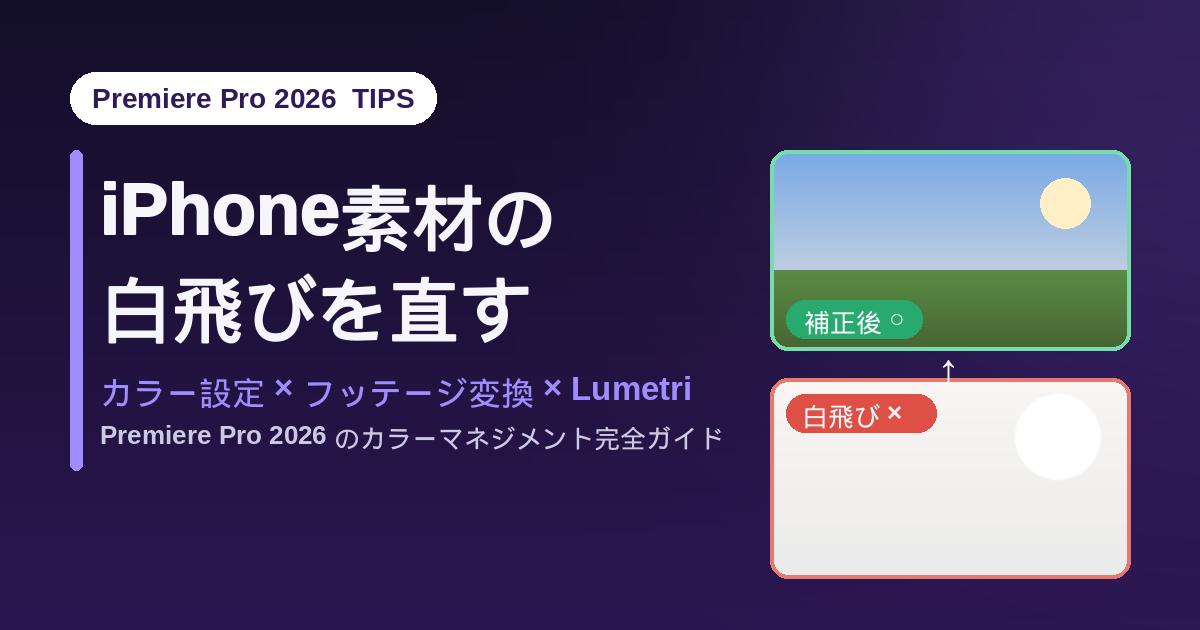
iPhoneで撮影した動画をPremiere Proに読み込んだら、なぜか全体が白っぽく、明るい部分が真っ白につぶれてしまった——。動画編集の案件をこなしていると、この「iPhone素材の白飛び」は本当によく相談される悩みです。せっかくiPhoneではきれいに撮れているのに、編集ソフトに入れた瞬間に色が破綻してしまうので、初めて経験すると「自分の撮り方が悪かったのかな」と落ち込んでしまう方も多いと思います。
結論からお伝えすると、これはiPhone側の問題ではなく、Premiere Proが素材の「色の規格(カラースペース)」をうまく読み取れていないことが原因です。本業を持ちながら副業で動画編集をしている会社員編集者として、実際の納品案件で最近出くわしたトラブルなのですが、原因さえ分かれば対処はそれほど難しくありません。
この記事では、Premiere Pro 2026を前提に、iPhone素材の白飛びを直す3つのアプローチを順番に解説します。「シーケンスのカラー設定を変える」「フッテージ変換で素材そのものの設定を変える」「Lumetriカラーで明るさを抑える」という流れで進めていけば、ほとんどのケースで自然な明るさに戻せます。
そもそもなぜiPhone素材は白飛びするのか
近年のiPhoneは、初期設定のままだと「HDR(ハイダイナミックレンジ)」、正確にはDolby Vision HDRという規格で動画を記録しています。HDRは明るいところから暗いところまでの幅が広い、情報量の多い映像です。テレビやiPhoneの画面で見るととても鮮やかでキレイに見えます。
ところが、Premiere Proのシーケンス(編集の土台)は、初期状態では「Rec.709」というSDR、つまり標準の明るさの規格で動作していることが多いです。ここに情報量の多いHDR素材をそのまま放り込むと、Premiere Proが「広い明るさの幅」を「狭い標準の枠」に無理やり押し込もうとして、明るい部分が枠からあふれ、真っ白に飛んでしまうのです。
つまり白飛びの正体は、素材の規格(HDR)とシーケンスの規格(SDR)が食い違っていること。これを揃えてあげるのが、対処の基本方針になります。順番に見ていきましょう。
自分の素材がHDRかどうかを確認する方法
対処に入る前に、まずは手元の素材が本当にHDRで撮影されているかを確認しておくと安心です。Premiere Proのプロジェクトパネルでクリップを右クリックし、「プロパティ」を表示すると、その素材のカラースペースや明るさの規格に関する情報が確認できます。ここに「HLG」や「Rec.2020」「Dolby Vision」といった表記があれば、その素材はHDRです。
もしくは、iPhone側で確認する方法もあります。iPhoneの「設定」→「カメラ」→「ビデオ撮影」の中に「HDRビデオ」という項目があり、これがオンになっていると撮影した動画はHDRで記録されます。今後の撮影で白飛びのトラブルを避けたい場合は、ここをオフにしてSDR(標準)で撮影しておくという手もあります。ただし、すでに撮影してしまった素材についてはPremiere Pro側で対処するしかないので、この記事の方法が役立ちます。
対処法1:シーケンスのカラー設定を変える(自動トーンマッピング)
まず試したいのが、シーケンス側のカラー設定の見直しです。Premiere Pro 2026はカラーマネジメント機能が大きく進化していて、設定をひとつ変えるだけでHDR素材を自動的に標準の明るさへ変換してくれます。これが一番手軽で効果の高い方法です。
手順
編集中のシーケンスを選んだ状態で、メニューの「シーケンス」→「シーケンス設定」を開きます。設定画面の中に「カラー」または「カラーマネジメント」の項目があり、ここで作業用のカラースペース(ワーキングカラースペース)を確認できます。SDRで納品する案件であれば、ここを「Rec.709」に設定しておきます。
そのうえで、同じ画面にある「メディアの自動トーンマッピング(Auto Tone-Map Media)」にチェックを入れます。この機能をオンにすると、HDR素材をシーケンスに置いたときに、Premiere Proが自動で明るさを標準の範囲に圧縮してくれます。白飛びしていた映像が、これだけで一気に自然な明るさに戻ることも珍しくありません。
あわせて確認しておきたいのが、表示まわりの設定です。「Premiere Pro」→「設定」→「一般」の中にある「ディスプレイカラーマネジメント」をオンにしておくと、プログラムモニターでの色の見え方がより正確になります。プレビューの段階で色を正しく判断できるので、編集の精度が上がります。
多くの場合、このシーケンス設定の見直しだけで白飛びは解消します。まずはここから試してみてください。
対処法2:フッテージ変換で素材そのものの設定を変える
シーケンス設定だけでは色が落ち着かない、あるいは特定のクリップだけ明るさがおかしい——。そんなときは、素材一つひとつの「カラーの解釈」を直接指定してあげる方法が効きます。これがPremiere Proの「フッテージ変換(Interpret Footage)」です。
フッテージ変換は、Premiere Proに対して「この素材は本当はこういう規格の映像ですよ」と教え直す機能です。iPhone素材の規格情報が正しく読み込まれていない場合、ここで正しい規格を指定し直すことで、明るさのつぶれを根本から直せます。
手順
プロジェクトパネル、またはタイムライン上で対象のクリップを右クリックし、「変更」→「フッテージを変換(Interpret Footage)」を選びます。開いたウィンドウの中に「カラーマネジメント」の項目があります。
ここで注目するのが「カラースペースオーバーライド(Color Space Override)」という設定です。初期状態では「なし(自動判別)」になっていることが多いのですが、白飛びが起きている場合、ここをシーケンスと同じ「Rec.709」に手動で指定します。シーケンスをRec.709に設定し、素材側もRec.709に合わせて揃えることで、規格の食い違いがなくなり、白飛びが大きく改善しました。
ポイントは、シーケンスと素材の規格をきちんと一致させることです。シーケンス設定が「全体のルール」だとすれば、フッテージ変換は「個別の素材ごとの調整」というイメージで、両者をRec.709で揃えてあげると明るさが安定します。複数のスマホやカメラの素材が混在している案件では、この個別指定が特に役立ちます。
なお、フッテージ変換は素材の表示の仕方を変えるだけで、元のファイルそのものを書き換えるわけではありません。気軽に試して、見え方を比較しながら最適な設定を探せます。
対処法3:Lumetriカラーで輝度とミッドトーンを抑える
ここまでの2つで規格の食い違いを直しても、「もう少し明るい部分を落ち着かせたい」「全体の印象を整えたい」と感じることがあります。そこで仕上げに使うのが、Premiere Proの色補正ツール「Lumetri(ルメトリ)カラー」です。
Lumetriカラーは、明るさや色味を直感的に調整できるパネルです。「ウィンドウ」→「Lumetriカラー」で表示し、補正したいクリップを選んだ状態で操作します。
明るい部分(ハイライト・白レベル)を下げる
Lumetriカラーの「基本補正」を開くと、「露光量」「コントラスト」「ハイライト」「シャドウ」「白レベル」「黒レベル」といったスライダーが並んでいます。白飛びを抑えたいときは、まず「ハイライト」と「白レベル」をマイナス方向に下げます。空や窓、肌の明るい部分など、飛んでいたディテールが少しずつ戻ってきます。それでも明るすぎる場合は「露光量」もわずかに下げると、全体のトーンが落ち着きます。
ミッドトーン(中間の明るさ)を抑える
明るい部分を下げると、今度は映像全体がのっぺりして見えることがあります。そこで調整したいのがミッドトーン、つまり中間の明るさです。Lumetriカラーの「カーブ」→「RGBカーブ」を開き、グラフの真ん中あたりをほんの少し下にドラッグします。すると中間の明るさが引き締まり、白飛びで失われていた立体感やメリハリが戻ってきます。
このとき、カーブを動かしすぎると今度は暗く沈んでしまうので、調整は少しずつが鉄則です。プログラムモニターを見ながら、「飛んでいた部分にディテールが戻り、かつ暗くなりすぎない」ちょうど良いところを探ってください。実際の案件でも、ハイライトと白レベルを下げてからミッドトーンをわずかに抑える、というこの組み合わせで、iPhone素材の白飛びはかなり自然に改善できます。
波形モニターで客観的にチェックする
慣れないうちは、自分の目だけで「明るすぎる・暗すぎる」を判断するのが難しいものです。そんなときに頼りになるのが「Lumetriスコープ」の波形モニター(Waveform)です。「ウィンドウ」→「Lumetriスコープ」で表示できます。
波形モニターは、映像の明るさをグラフで可視化してくれるツールです。グラフの一番上(100の目盛り)に張り付いている部分があれば、そこが白飛びしている箇所です。ハイライトや白レベルを下げて、波形の山が上限を超えず、100の少し下あたりに収まるように調整すると、ディテールを保ったまま明るさを整えられます。感覚だけに頼らず数値でも確認できるので、納品物のクオリティが安定し、クライアントからの修正依頼も減らせます。
書き出し(エクスポート)時に気をつけたいこと
プレビューできれいに色が直っても、書き出した動画がまた白飛びしてしまっては意味がありません。エクスポートのときにも、いくつか確認しておきたいポイントがあります。
SDRで納品する案件であれば、書き出し設定の中の「カラースペース」もRec.709に揃えておきます。シーケンスはRec.709なのに書き出しがHDRのままだと、せっかく整えた明るさが書き出し時に崩れてしまうことがあるためです。書き出し画面の「エフェクト」タブの中にカラー関連の設定があるので、シーケンスと書き出しの規格が一致しているかを必ず見ておきましょう。
また、書き出した動画はパソコンやスマホ、YouTubeなど、最終的に再生される環境によって色の見え方が変わります。可能であれば、納品前に実際の再生環境に近い画面で確認しておくと安心です。編集画面ではちょうど良く見えても、別の環境では明るすぎた、ということを防げます。
うまくいかないときのチェックポイント
ここまでの手順を試しても色が落ち着かないときは、次の点を順番に確認してみてください。
まず、シーケンス設定と書き出し設定の規格が一致しているか。SDRで仕上げるなら、両方ともRec.709に統一されている必要があります。次に、「ディスプレイカラーマネジメント」がオンになっているか。これがオフだと、プログラムモニターの色が正確に表示されず、調整の判断を誤りやすくなります。
それでも特定のクリップだけ白飛びが残る場合は、もう一度フッテージ変換を開き、カラースペースオーバーライドがシーケンスと同じ「Rec.709」になっているかを確認してみてください。シーケンスと素材の規格を揃えることが改善のポイントです。最終的にLumetriカラーで微調整すれば、ほとんどのケースは自然な明るさに収まります。
3つの対処法の使い分けまとめ
最後に、今回の3つのアプローチを整理しておきます。まずは「シーケンスのカラー設定」で自動トーンマッピングをオンにして全体のルールを整える。それでも直らない素材があれば「フッテージ変換」で個別に規格を指定し直す。そして最後の仕上げに「Lumetriカラー」でハイライトとミッドトーンを微調整する——この順番で進めるのが一番効率的です。
白飛びは一見すると深刻なトラブルに見えますが、原因は「規格の食い違い」というシンプルなもの。仕組みを理解しておけば、慌てずに対処できます。iPhoneで撮った素材を扱う案件はこれからますます増えていくので、ぜひこのワークフローを覚えておいてください。納品クオリティがぐっと安定しますよ。