※本記事にはアフィリエイト広告(楽天市場・デジタルハリウッド)を含みます。
「動画編集を始めたいけれど、まず何を揃えればいいの?」——最初にぶつかるのが、この道具選びの悩みです。高価な機材を一式そろえる必要はありませんが、逆に必要なものが足りないと、作業が止まったり挫折の原因になったりします。
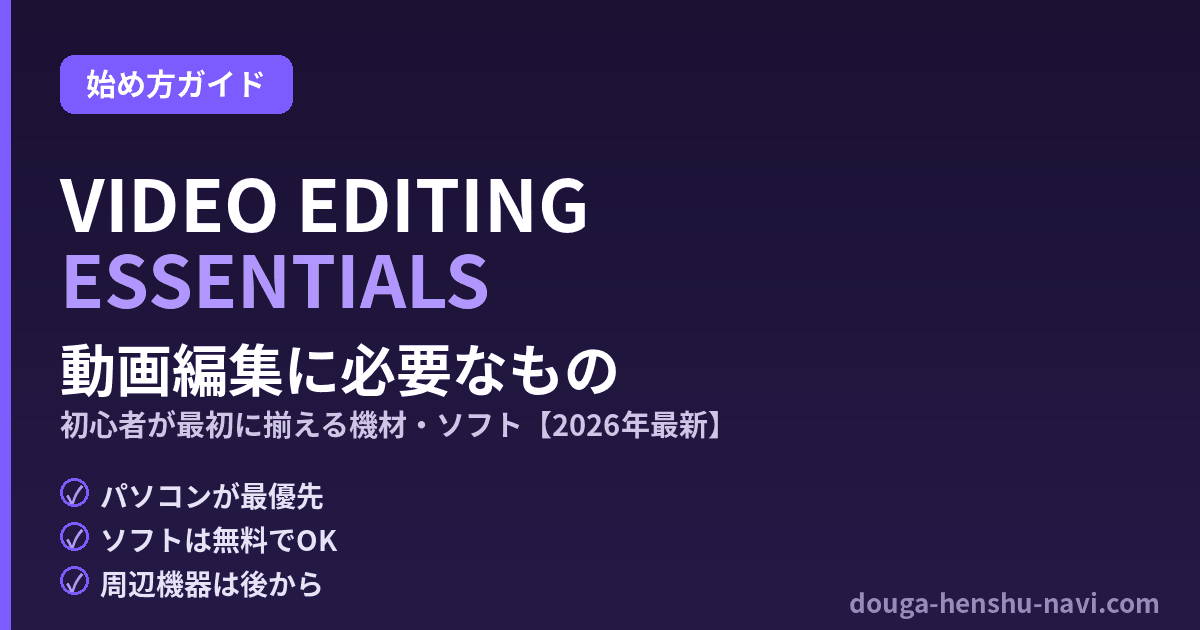
この記事では、未経験から動画編集を始める人が最初に用意すべきものを、優先順位つきで整理しました。パソコン・ソフト・周辺機器の3つに分けて、「これだけあれば始められる」ラインから「あると効率が上がる」ものまで、現役編集者の視点で解説します。結論を先に言えば、多くの人が想像するよりずっと少ない道具で、動画編集はスタートできます。今あるパソコンと無料ソフトだけでも、十分に第一歩を踏み出せるのです。読み終えるころには、自分が今すぐ揃えるべきものと、後回しでよいものがはっきり区別できるはずです。
この記事で分かること
- 動画編集に最低限必要なものと、その優先順位
- 初心者向けのパソコンスペックの目安
- 無料から始められる編集ソフトの選び方
この記事を書いているのは、会社員をしながら副業で月10万円以上を稼ぐ現役フリーランス編集者です。自分が始めたときに「もっと早く知りたかった」と感じた道具選びのポイントを、これから始める人向けにまとめました。
動画編集に必要なものは大きく3つ
動画編集に必要なものは、突き詰めると次の3カテゴリに整理できます。
- パソコン:編集作業の土台。ここだけは妥協しないほうが快適です。
- 編集ソフト:映像を切ったり文字を入れたりする道具。無料でも十分始められます。
- 周辺機器:ストレージやモニターなど、作業を快適にするもの。後から少しずつでOKです。
この順番がそのまま優先度です。まずはパソコンとソフトさえあれば、動画編集はスタートできます。周辺機器は必要になったタイミングで買い足していきましょう。よくある失敗が、始める前から高価な機材を一式そろえてしまうことです。使ってみないと自分に何が必要かは分からないので、最初は最小限からスタートし、続けられそうだと感じてから少しずつ拡張するのが、お金を無駄にしないコツです。
①パソコン:最優先で用意する
動画編集は、写真や文書の作業に比べてパソコンに大きな負荷がかかります。スペックが低いと、プレビューがカクついたり書き出しに何十分もかかったりして、それだけで嫌になってしまいます。最初に投資すべきは、間違いなくパソコンです。
初心者向けスペックの目安
| パーツ | 目安 |
|---|---|
| CPU | Intel Core i5/Ryzen 5 以上、またはApple M系チップ |
| メモリ | 16GB以上(8GBは最低ライン。快適さを求めるなら16GB) |
| ストレージ | SSD 512GB以上(動画データはすぐに増えます) |
| GPU | あると書き出しが速い。フルHD中心なら内蔵でも可 |
表の数字はあくまで目安ですが、とくにメモリ16GB以上とSSD搭載の2点は、快適さに直結するので重視してください。メモリが少ないとソフトが頻繁にフリーズし、HDDだと読み込みが遅くて作業になりません。逆に、この2点さえ満たしていれば、フルHDのYouTube編集くらいなら中位モデルでも十分こなせます。
MacとWindowsのどちらでも動画編集はできます。動作の安定性と扱いやすさで、初心者にはMac(とくにMac mini)を選ぶ人が増えています。Macは性能のわりに静かで発熱も少なく、動画の書き出しも速いのが魅力です。一方Windowsは、同じ予算でより高いスペックを狙いやすく、対応ソフトや周辺機器の選択肢が広いという強みがあります。持ち運びたいならノートPC、自宅でじっくり作業するならデスクトップと、ライフスタイルで選んで問題ありません。具体的な機種の選び方は、パソコン・ノートPCの解説記事もあわせて参考にしてください。
②編集ソフト:無料から始めてOK
ソフトは、いきなり有料版を買う必要はありません。まずは無料ソフトで基本を覚え、案件や目的に応じて有料へ移行するのが賢い進め方です。最初から高機能な有料ソフトを買っても、使いこなせずに月額料金だけがかかる、という事態になりがちです。まずは無料で「自分は編集を続けられそうか」を確かめてからでも遅くありません。
| ソフト | 料金 | 特徴 |
|---|---|---|
| DaVinci Resolve | 無料(有料版あり) | 無料でも4K・60fps書き出しに対応。本格的に目指すならこれ(2026年時点で21系)。 |
| CapCut(PC版) | 無料〜 | 操作がシンプル。まず「編集の楽しさ」を体感したい人向け。 |
| Filmora | 有料(無料体験あり) | 直感的で初心者に優しい。テンプレートが豊富。 |
| Adobe Premiere Pro | 単体プラン 月額3,280円/Creative Cloud Proプラン 月額9,080円 | 業界標準。案件で指定されることも多く、将来性は抜群。 |
迷ったら、まずは無料のDaVinci Resolveで始めるのがおすすめです。無料でここまでできるソフトはなかなかありません。ただし多機能なぶん、最初は操作を覚えるのに少し時間がかかります。とにかく手軽に始めたい人は、シンプルなCapCutやFilmoraから入って、慣れてきたらDaVinciに移るのもよい選択です。将来的にYouTube案件などを本格的に受けたい場合は、業界標準のAdobe Premiere Proへの移行を視野に入れておくと安心です。案件募集で「Premiere Pro必須」と指定されるケースも多いためです。プランは、Premiere Proだけ使うなら単体プラン、Photoshopなど他のAdobe製品も使うならCreative Cloud Proプランが選べます(価格は2026年8月時点。最新は公式サイトでご確認ください)。
また、Adobe CCと学習教材がセットになった「Adobe(アドビ)マスター講座(デジタルハリウッド)」という選択肢もあります。動画編集の基礎を体系的に学びながらAdobe製品をそろえたい方は、あわせて検討してみてください。
③あると作業が捗る周辺機器
ここからは「なくても始められるが、あると効率が大きく上がる」ものです。予算と相談しながら、必要になった順に揃えていきましょう。
外付けSSD・ストレージ
動画データは、写真や文書とは比べものにならないほど容量を食います。フルHDでも数GB、4Kなら1本で数十GBになることも珍しくありません。パソコンの内蔵ストレージだけでは、すぐにいっぱいになってしまいます。読み書きの速い外付けSSDを1台用意しておくと、素材の保存や作業がぐっと快適になります。編集中のデータは速度の出るSSD、完成後の保管は大容量HDD、と使い分けるのもおすすめです。周辺機器の中では、パソコンの次に早めに用意しておきたいアイテムです。
▼ 編集者のおすすめ例(楽天市場)
モニター(できれば2画面)
ノートPCの画面だけでも編集はできますが、外付けモニターがあると作業効率が段違いです。タイムラインを大きく表示できるうえ、2画面にすればプレビューと素材整理を同時に行えます。片方の画面で編集しながら、もう片方でお手本の動画やテロップの資料を開いておく、といった使い方もできます。色を正確に扱いたいなら、発色の良いIPSパネルのモニターを選ぶとよいでしょう。サイズは24〜27インチ、解像度はフルHD以上が扱いやすい目安です。
▼ 編集者のおすすめ例(楽天市場)
ヘッドホン・イヤホン
音の編集には、モニタリング用のヘッドホンやイヤホンが欠かせません。視聴者の多くはスマホやイヤホンで動画を見るため、編集側も同じような環境で音を確認する必要があります。小さなノイズや音量バランスの乱れは、スピーカーよりヘッドホンのほうが正確に気づけます。高価なものでなくても、まずは音がフラットに聞こえる(低音や高音が誇張されていない)モデルを1つ持っておきましょう。普段使っているイヤホンからスタートしても構いません。
▼ 編集者のおすすめ例(楽天市場)
マウス・左手デバイス
トラックパッドだけの編集は、細かい操作でストレスがたまります。使いやすいマウスがあるだけで、カット作業のスピードが変わります。とくに、ホイールでタイムラインを拡大・縮小できると編集が快適です。さらに慣れてきたら、ショートカットを割り当てられる左手デバイスを導入すると、作業効率が一段と上がります。よく使う「分割」「削除」「再生」などをボタン一つで押せるようになり、編集スピードが目に見えて速くなります。こちらは必須ではないので、編集に慣れて「もっと速くしたい」と感じてからで十分です。
▼ 編集者のおすすめ例(楽天市場)
④編集をスムーズにする素材・環境
機材のほかに、用意しておくと編集がぐっと楽になるものもあります。ひとつはフリー素材・BGMサイトです。動画を彩る映像・画像・音楽・効果音は、商用利用OKの無料サイトから入手できます。あらかじめ使いやすいサイトをブックマークしておくと、素材探しの時間を短縮できます。おすすめのサイトは、BGM・効果音をまとめた記事で紹介しています。
もうひとつは作業しやすい環境です。動画編集は長時間パソコンに向かう作業なので、体に負担の少ない椅子やデスク周りを整えておくと、集中力が続きやすくなります。特別なものは要りませんが、「長く座っても疲れにくい環境」は、地味ながら継続の助けになります。
最初から全部そろえる必要はない
ここまで紹介してきましたが、初日から全部を買いそろえる必要はありません。むしろ、使ってみて「これが足りない」と感じてから買うほうが、無駄な出費を防げます。
揃える順番のおすすめは、次のとおりです。まずはパソコンと無料の編集ソフトだけで始める。次に、データが増えてきたら外付けSSD。作業に慣れて時間を短縮したくなったらモニターやマウス。案件を本格的に受け始めたら有料ソフトや左手デバイス——という流れが、失敗が少なくおすすめです。
最初にお金をかけるべきは、繰り返しになりますがパソコンです。ここさえしっかりしていれば、あとは必要に応じて少しずつ拡張していけます。まずは手元の環境で1本作ってみることが、何よりの第一歩です。副業として続けられそうだと感じたら、そのとき初めて周辺機器や有料ソフトへの投資を考えれば十分です。稼いだお金で環境を整えていく——これが、無理なく続けるための理想的なサイクルです。
動画編集を始めるのにかかる費用の目安
「結局いくらあれば始められるの?」という疑問にもお答えします。あくまで目安ですが、揃え方によって次のように分かれます。
最小構成(パソコン以外の追加投資ほぼゼロ)なら、すでに持っているパソコンに無料ソフトを入れるだけなので、実質0円で始められます。まずはこの形で「続けられそうか」を試すのが一番おすすめです。素材もフリー素材サイトでまかなえるため、追加の出費なしで作品づくりを体験できます。
これから買い足す場合は、パソコンが用意できていれば、外付けSSDやマウスなどの周辺機器は数千円〜1万円台から揃えられます。さらに有料ソフトを使う場合は、Adobe Premiere Proなら月額制でのプラス費用がかかります。パソコン本体は、動画編集に耐えるモデルで数万円〜十数万円が一般的な相場です。
大切なのは、いきなり全部に投資しないこと。まずは手持ちのパソコン+無料ソフトで始め、収入や必要性に応じて段階的に環境を整えていけば、金銭的なリスクを抑えながら続けられます。
まとめ
動画編集に必要なものは、パソコン・編集ソフト・周辺機器の3つ。このうち最優先はパソコンで、ソフトは無料から始めてOK、周辺機器は必要になった順に足していけば十分です。道具をそろえること自体が目的にならないよう、「まず1本作る」を意識して、身軽にスタートしてみてください。
完璧な環境を整えてから始めようとすると、いつまでも一歩を踏み出せません。動画編集は、手を動かしながら「自分に何が足りないか」を学んでいくのが上達の近道です。まずは今ある環境で、短い動画を1本仕上げてみましょう。その一本が、副業への確かなスタートになります。実際に編集を始めたら、次は具体的な進め方をまとめた関連記事も参考にしてみてください。