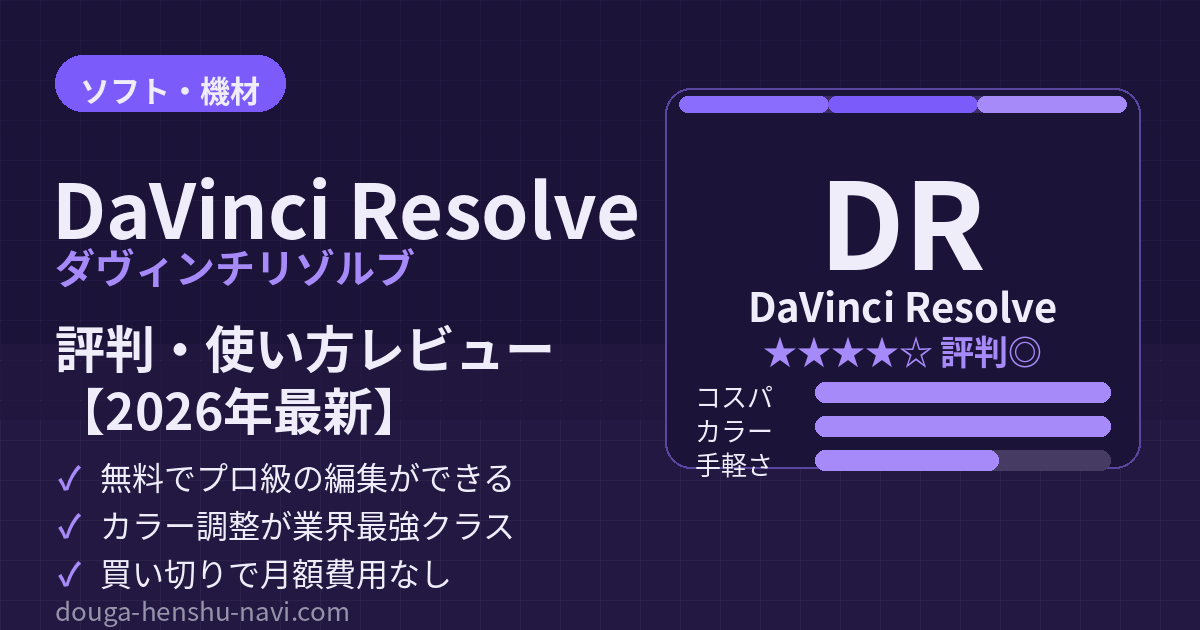
「無料でここまで使える編集ソフトがあるの?」と気になって、この記事にたどり着いた方も多いのではないでしょうか。動画編集ソフトと聞くとPremiere Proのような月額課金のイメージが強いですが、DaVinci Resolve(ダヴィンチリゾルブ)は無料版でもプロレベルの編集ができる、いま最も注目度の高いソフトです。
この記事では、DaVinci Resolveのリアルな評判・口コミ、無料版と有料版の違い、メリット・デメリット、そして「副業の動画編集で本当に使えるのか」までを、現役編集者の目線で正直に解説します。読み終えるころには、あなたにDaVinci Resolveが向いているかどうかがはっきり分かるはずです。
DaVinci Resolveとは?無料で使える高機能編集ソフト
DaVinci Resolveは、映像機器メーカーとして知られるBlackmagic Design社が開発している動画編集ソフトです。もともとはハリウッド映画の「カラーグレーディング(色調整)」に使われる専門ツールでしたが、現在は編集・カラー・音声・VFX(視覚効果)のすべてを1本でこなせるオールインワンソフトへと進化しています。
2026年時点の最新版はDaVinci Resolve 20系で、次期バージョンとなる21のパブリックベータも公開されています。バージョンアップのたびにAI機能が強化されており、動画編集ソフトの中でも進化のスピードが非常に速いのが特徴です。
最大の魅力は、なんといっても無料版が「機能制限版」ではなく「ほぼフル機能版」であるという点です。カット編集、テロップ挿入、音声調整、4K書き出しといった動画制作に必要な基本機能は、無料版ですべて使えます。「まずはお金をかけずに本格的な編集を試したい」という初心者にとって、これ以上ない選択肢と言えるでしょう。
DaVinci Resolveの画面構成(ページ)を知っておこう
DaVinci Resolveは、作業内容ごとに画面が「ページ」として分かれているのが特徴です。最初にこの仕組みを知っておくと、操作で迷いにくくなります。主なページは次のとおりです。
初心者がまず使うのは、素材を並べて手早くカットできる「カットページ」と、細かい調整までできる「エディットページ」の2つです。色を仕上げる「カラーページ」はDaVinci Resolveの真骨頂で、映像の雰囲気を大きく左右します。音声を整える「Fairlight(フェアライト)ページ」、合成やエフェクトを扱う「Fusion(フュージョン)ページ」、最後に動画を書き出す「デリバーページ」と続きます。
最初からすべてを覚える必要はありません。「カット」と「エディット」で編集し、「デリバー」で書き出す——この3つの流れさえ押さえれば、1本の動画は完成します。残りのページは、必要になったときに少しずつ触れていけば十分です。
DaVinci Resolveの評判・口コミ
実際にDaVinci Resolveを使っているユーザーの声を、良い評判と気になる評判に分けて整理しました。
良い評判
まず圧倒的に多いのが「無料とは思えないクオリティ」という声です。特にカラーグレーディングの機能は他ソフトを寄せ付けないほど強力で、YouTube用の映像でも一段上の色味に仕上げられます。「有料ソフトから乗り換えたが不満がない」というプロの意見も少なくありません。
次に多いのが「買い切りで追加費用がかからない安心感」です。無料版はもちろん、有料のStudio版も一度購入すれば追加料金なしで使い続けられます。月額課金に抵抗がある人からの支持が厚いポイントです。
さらに、「編集・色・音・合成を1つのソフトで完結できる」ため、複数のソフトを行き来する必要がない点も高く評価されています。
気になる評判
一方で、「パソコンのスペックを要求する」という声は多く見られます。DaVinci Resolveは処理が重く、性能の低いパソコンではプレビューがカクついたり、書き出しに時間がかかったりします。快適に使うにはある程度のグラフィック性能が必要です。
また、「機能が多すぎて最初は戸惑う」という初心者の声もあります。プロ仕様のソフトゆえに画面の情報量が多く、最初のハードルはやや高めです。ただし、基本の「カットページ」から始めれば、初心者でも十分に扱えます。
DaVinci Resolveの無料版と有料版(Studio)の違い
DaVinci Resolveには無料版と有料の「Studio版」があります。違いを表にまとめました。
| 項目 | 無料版 | Studio版(有料) |
|---|---|---|
| 価格 | 0円 | 買い切り(3〜4万円台) |
| 基本の編集機能 | ◯ すべて使える | ◯ |
| 書き出し解像度 | UHD 4K(60fps)まで | 8K・高フレームレート対応 |
| 主要なAI機能 | △ 一部のみ | ◯ Magic Mask・音声分離など |
| ノイズ除去 | × | ◯ |
| 向いている人 | 初心者・副業スタート層 | 本格的に稼ぐ人・4K以上の案件 |
結論から言うと、初心者や副業を始めたばかりの段階では、無料版で十分です。UHD 4K・60fpsまで書き出せるので、YouTubeやSNS向けの案件ならまず困りません。Magic Mask(被写体を自動で切り抜くAI機能)や音声分離といった高度なAI機能を使いたくなったタイミングで、Studio版への移行を検討すれば問題ありません。
DaVinci Resolveを使うメリット5つ
現役編集者の視点から、DaVinci Resolveのメリットを5つに整理しました。
1. 無料でプロレベルの編集ができる
最大のメリットです。初期投資ゼロで本格的な編集環境が手に入るため、「まず稼げるか試したい」という副業初心者と非常に相性が良いです。
2. カラーグレーディングが業界最強クラス
映画制作で使われてきた歴史があるだけあり、色の調整機能は他ソフトを圧倒します。映像の雰囲気を一段上げられるため、差別化しやすくなります。
3. 買い切りで月額費用がかからない
Premiere Proのような月額課金がないため、ランニングコストを気にせず使い続けられます。
4. 編集・色・音・合成が1本で完結
用途ごとにソフトを分ける必要がなく、ワークフローがシンプルになります。
5. AI機能の進化が速い
文字起こしテロップや被写体の自動追尾など、作業を時短できるAI機能が続々と追加されています。時代の流れに乗り遅れにくいソフトです。
DaVinci Resolveのデメリット・注意点
もちろん、良いことばかりではありません。導入前に知っておきたい注意点も正直にお伝えします。
最も大きいのは、先ほども触れたパソコンスペックへの要求の高さです。メモリ16GB以上、できればグラフィック性能に余裕のあるパソコンが望ましく、古いノートパソコンでは動作が厳しい場合があります。導入前に、自分のパソコンで快適に動くかを確認しておきましょう。
次に、案件現場での指定ソフトはPremiere Proが多いという現実です。クラウドソーシングの募集では「Premiere Proでの納品」を条件にしているクライアントが一定数います。DaVinci Resolveで編集スキルを身につけること自体は無駄になりませんが、案件の幅を広げたいなら、いずれPremiere Proにも触れておくと安心です。
最後に、日本語の学習情報がPremiere Proより少なめな点も挙げられます。ただし近年はDaVinci Resolveの解説動画やブログが増えており、以前ほど困ることはなくなっています。
DaVinci Resolveが向いている人・向いていない人
ここまでの内容を踏まえ、DaVinci Resolveが向いている人・向いていない人を整理します。
向いている人は、「まずお金をかけずに動画編集を始めたい人」「月額課金に抵抗がある人」「YouTubeやSNS用の映像をきれいな色味で仕上げたい人」です。無料でここまでできるソフトは他になく、副業のスタートには最適です。
向いていない人は、「スペックの低いパソコンしか持っていない人」「Premiere Pro指定の案件を最優先で狙いたい人」です。この場合は、パソコンの買い替えを検討するか、案件事情に合わせてソフトを選ぶ必要があります。パソコン選びに迷ったら、後述の関連記事も参考にしてください。
DaVinci Resolveの始め方(ダウンロード〜日本語設定)
DaVinci Resolveを使い始める手順はとてもシンプルです。大まかな流れは次のとおりです。
まず、Blackmagic Designの公式サイトにアクセスし、DaVinci Resolve(無料版)をダウンロードします。ページ内に無料版とStudio版のボタンが並んでいるので、無料版のほうを選びましょう。メールアドレスなどの簡単な情報を入力するとダウンロードが始まります。
インストールが終わったら、ソフトを起動して新規プロジェクトを作成します。初期状態では英語表示のことが多いですが、上部メニューの環境設定から言語を「日本語」に切り替えられます。日本語化しておくと、初心者でもメニューの意味が分かりやすくなります。
編集を始めるときは、いきなり複雑な「エディットページ」を触るのではなく、初心者向けに設計された「カットページ」から始めるのがおすすめです。素材を並べてカットするだけなら直感的に操作でき、動画編集の全体像をつかみやすくなります。慣れてきたらエディットページやカラーページに進んでいきましょう。
副業の動画編集でDaVinci Resolveは使える?
「無料なのは分かったけれど、副業で稼ぐ武器になるの?」という点が、一番気になるところだと思います。
結論として、DaVinci Resolveは副業の動画編集で十分に通用します。実際、YouTube向けの編集案件では納品ソフトを指定しないクライアントも多く、その場合はDaVinci Resolveで編集して完成した動画(mp4など)を納品すれば問題ありません。無料でスタートできるため、「初期費用を回収できるか不安」という段階でもリスクなく始められます。
一方で、案件の幅を最大化したいなら、Premiere Proのスキルも並行して身につけておくのが理想です。まずはDaVinci Resolveの無料版で編集の基礎とポートフォリオ用の作品を作り、収入が安定してきたらPremiere Proにも投資する——という順番であれば、費用を抑えながら着実にステップアップできます。副業として現実的にいくら稼げるのかは、関連記事で詳しく解説しています。
よくある質問(FAQ)
Q. DaVinci Resolveの無料版に、使用期限や透かしはありますか?
A. いいえ。無料版は期間無制限で使え、書き出した動画にロゴや透かしが入ることもありません。安心して使えます。
Q. WindowsとMacのどちらでも使えますか?
A. 両方に対応しています。ただし、いずれの場合もある程度のスペックが必要です。
Q. Premiere Proとどちらを選べばいいですか?
A. コストをかけずに始めたいならDaVinci Resolve、案件指定への対応力を重視するならPremiere Proが目安です。両者の比較は関連記事で詳しく解説しています。
まとめ:まずは無料版から動画編集を始めよう
DaVinci Resolveは、無料でプロレベルの編集ができる、いま最もコスパの高い動画編集ソフトです。カラーグレーディングの強さや買い切りの安心感など魅力が多く、副業を始めたばかりの人にとって最適な選択肢のひとつと言えます。
一方で、パソコンのスペックや案件のソフト指定といった注意点もあります。まずは無料版をダウンロードして実際に触れてみて、自分の環境や目的に合うかを確かめてみてください。この記事が、あなたの動画編集の第一歩を後押しできれば幸いです。