「Filmoraって実際どうなの?」「初心者でも使いこなせる?」そんな疑問を持っている方に向けて、本業を持ちながら副業で動画編集をしている会社員編集者の筆者が実際に使った経験をもとに、Filmora(フィモーラ)の評判・機能・料金をまとめました。
結論からお伝えすると、Filmoraは「直感的に使えて、クオリティの高い動画がサクッと作れる」ソフトです。CapCutほど無料機能に特化しているわけではなく、Premiere Proほど高機能でもありませんが、その「ちょうどよさ」が多くの初心者・副業動画編集者から支持されている理由です。
Filmoraとは?基本情報をおさらい
Filmora(正式名称:Wondershare Filmora)は、中国のソフトウェア企業Wondershare(ワンダーシェア)が開発・提供している動画編集ソフトです。Windows・Mac両対応で、スマートフォン版(Filmora Go)もあります。
世界150か国以上で1億人を超えるユーザーを持つとされており、特に副業動画編集者・YouTube初心者・SNSクリエイターの間で人気があります。日本語UIにも完全対応しているため、英語が苦手な方でも安心して使えます。
Filmoraの主なプラン・料金(2026年時点)
Filmoraは無料版でも基本的な編集はできますが、書き出した動画に透かし(ウォーターマーク)が入ります。本格的に使うには有料プランへの移行が必要です。
- 無料版:透かし入り、基本機能のみ
- 年間プラン(個人):約6,980円〜/年(1台)
- 永続ライセンス:約8,980円〜(買い切り)
- Filmora for Business:チーム向けプランあり
※ 料金はキャンペーン等により変動することがあります。公式サイトで最新情報をご確認ください。
Filmoraの評判は?実際の口コミをまとめた
SNSやレビューサイトで見られるFilmoraへの口コミをまとめると、おおむね「使いやすさ」への評価が高い一方で、「上位ソフトと比べると機能に限界がある」という声もあります。
良い口コミ・評判
- 「初めて動画編集したけど1日で一通り使えた」
- 「テンプレートが豊富でYouTubeのイントロがすぐ作れた」
- 「トランジションやエフェクトがおしゃれで動画クオリティが上がった」
- 「日本語サポートがちゃんとあるので安心」
- 「Premiere Proより全然安くて、機能的には十分」
悪い口コミ・評判
- 「マルチカム編集が使えないので複数カメラ撮影には向かない」
- 「長尺動画(30分以上)の編集は動作が重くなることがある」
- 「Premiere Proで作ったプロジェクトは開けないので移行が面倒」
- 「AIエフェクトが一部有料追加コンテンツになっている」
全体的に見ると、副業やSNS・YouTube向けの動画を作る分には十分すぎるほど機能が揃っており、評判は良好です。「本格的なVFXを使いたい」「クライアントからAdobe納品を求められている」という場合を除けば、コスパ最高の選択肢といえます。
Filmoraの主な機能・特徴
Filmoraには動画編集に必要な機能がひとおり揃っています。特に初心者が「これがあれば助かる!」という機能が充実しているのが特徴です。
1. 直感的なタイムライン編集
ドラッグ&ドロップで素材を並べ、カット・結合・トリミングができます。操作感はiMovieに近く、Premiere Proのような複雑な設定なしに動画の基本編集が完結します。初めて触る方でも30分ほどで基本操作を習得できるレベルです。
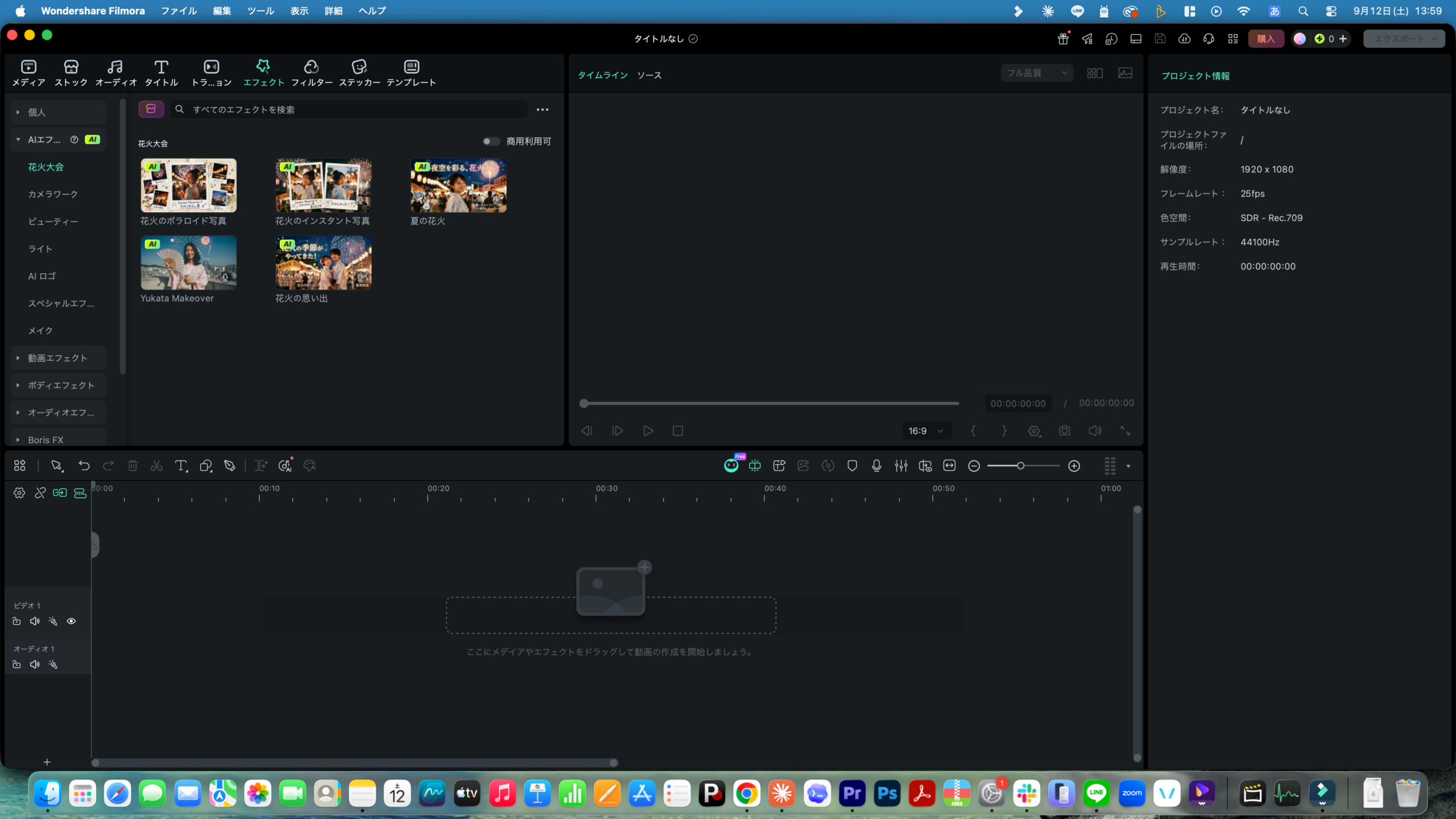
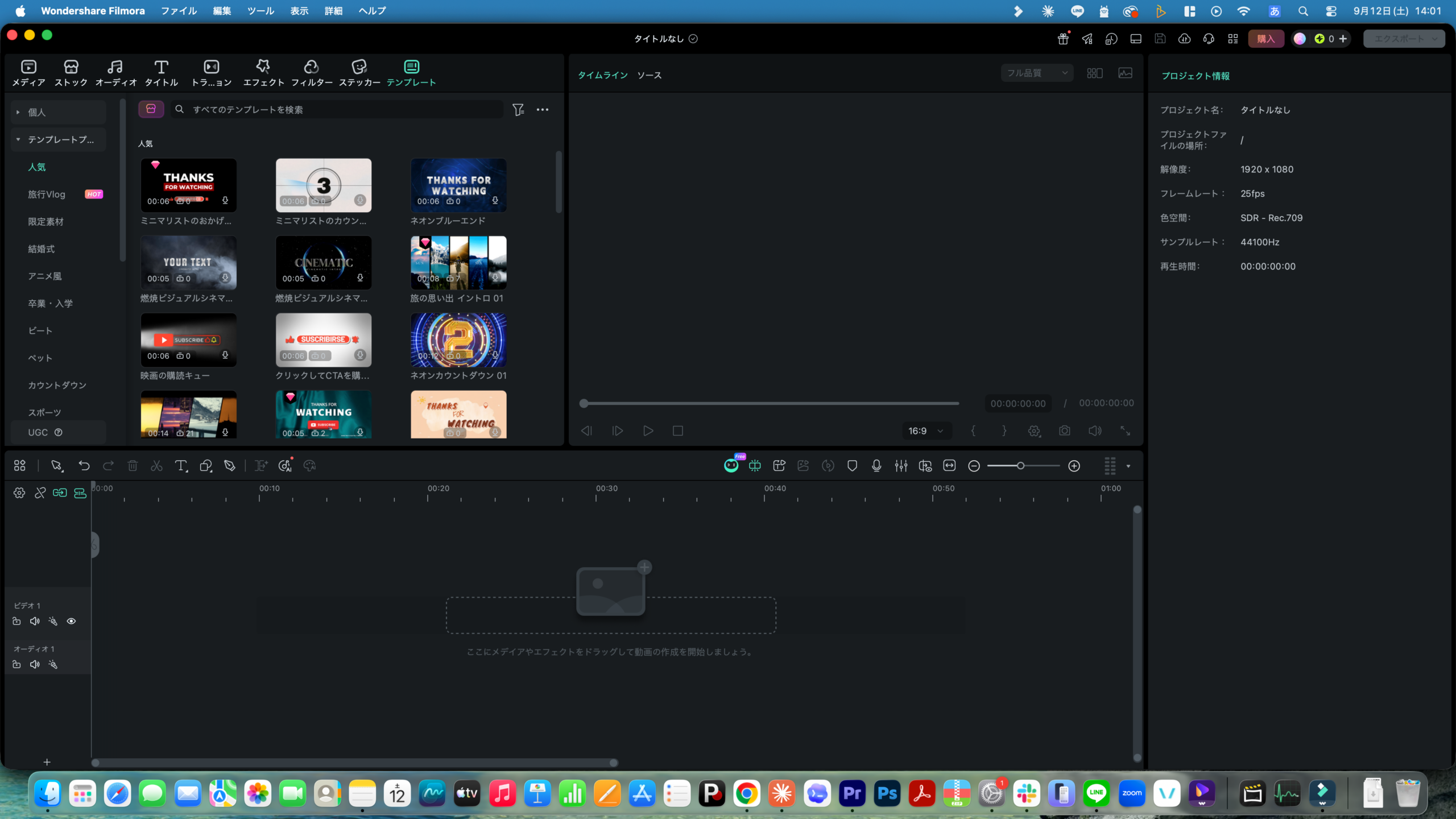
2. 豊富なエフェクト・テンプレート
トランジション・フィルター・タイトルテンプレートが数百種類以上収録されており、選んで適用するだけでプロっぽい仕上がりになります。FilmstockというWondershare公式の素材ストアと連携しており、さらに多くの素材を追加購入することも可能です。
3. AIを活用した編集支援機能
近年のアップデートでAI機能が大幅に強化されました。主な機能は以下のとおりです。
- AI自動カット:音楽のビートに合わせて映像を自動カット
- AIノイズ除去:収録時の環境音・雑音を自動で低減
- AIポートレート:人物を背景から切り抜くクロマキー不要の合成
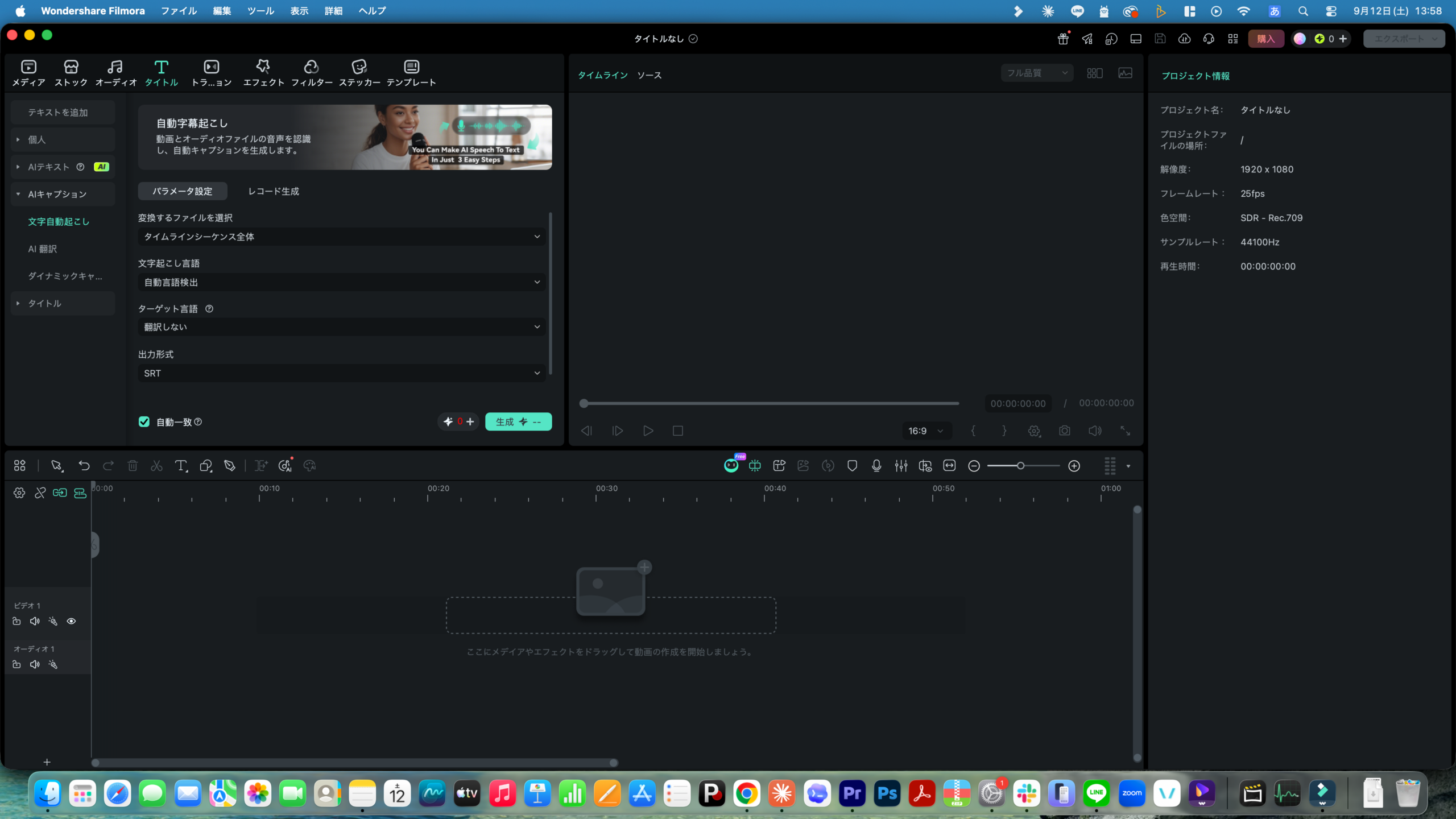
- AI音声テキスト変換:話した内容を自動で字幕化
- AI動画生成:テキストから短い動画クリップを生成(新機能)
これらのAI機能は副業動画編集の作業時間を大幅に短縮してくれます。特に字幕生成は手動入力と比べて圧倒的に速く、筆者も重宝しています。
4. カラーグレーディング
LUTの読み込みや、明るさ・コントラスト・彩度の細かい調整に対応しています。本格的なDaVinci Resolveのカラーグレーディングと比べると機能は劣りますが、YouTube動画やSNS投稿であれば十分な表現力があります。プリセットも豊富なので、LUTを知らない初心者でも映像の雰囲気をワンクリックで変えられます。
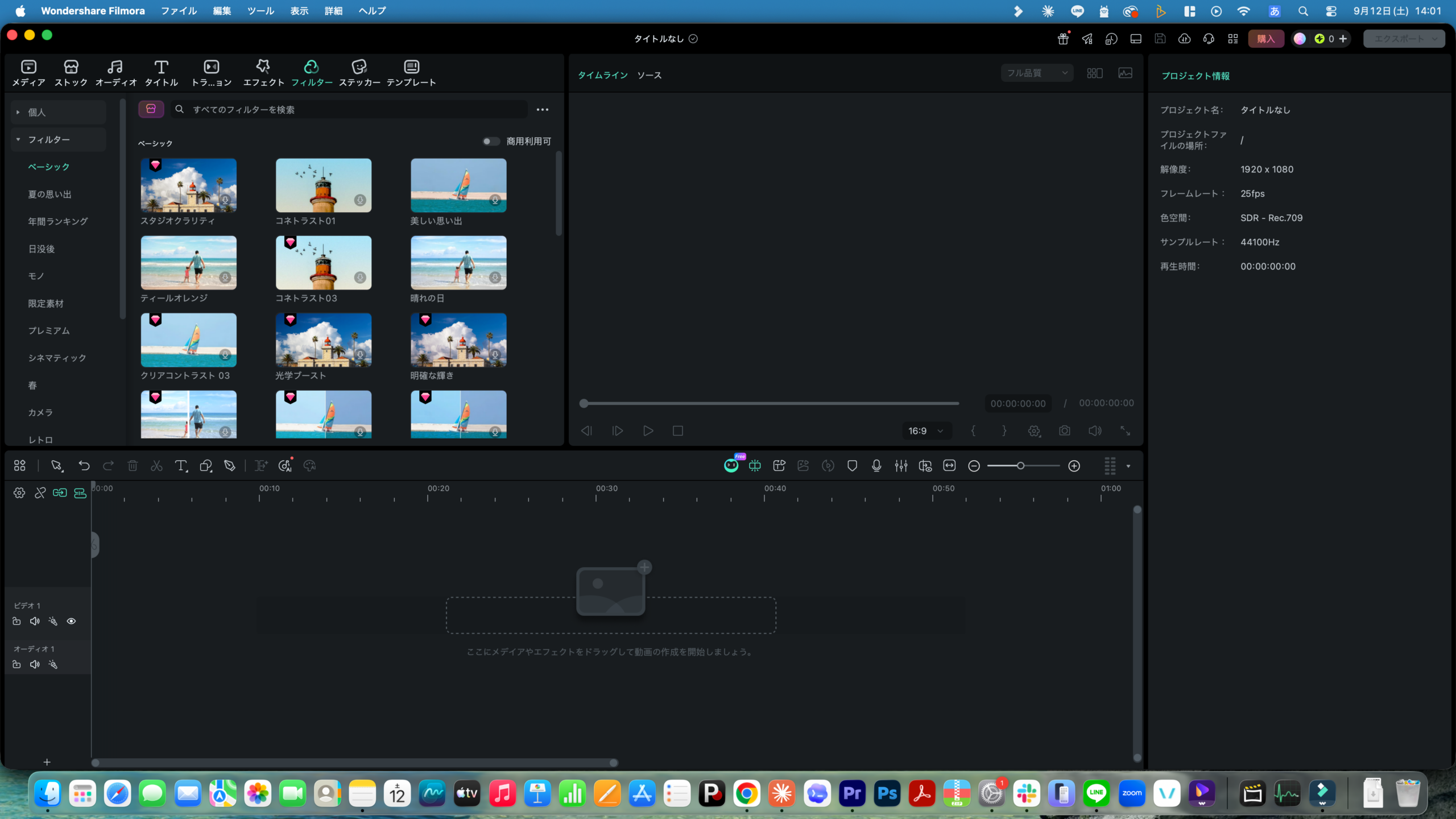
5. 音楽・効果音ライブラリ
著作権フリーのBGM・効果音がソフト内に内蔵されており、商用利用できるものも多数あります。副業で納品する動画にも安心して使える点はかなりのメリットです。Filmoraで提供される楽曲はFilmora利用者であれば無料で使えるものが多く、別途音楽サービスに課金する手間を省けます。
Filmoraに向いている人・向いていない人
Filmoraは万能ではありません。自分に合うかどうかを事前に把握しておきましょう。
Filmoraが向いている人
- 動画編集を初めて始める人
- YouTube・TikTok・InstagramなどSNS向け動画を作りたい人
- 副業の動画編集でYouTuber・Vlogger案件を狙っている人
- Premiere Proの月額費用を抑えたい人
- テンプレートを活用してスピーディーに仕上げたい人
- AI機能で作業効率を上げたい人
Filmoraが向いていない人
- マルチカム編集が必要な人(収録現場系・対談動画など)
- クライアントからAdobeソフトでの納品を求められている人
- 本格的なモーショングラフィックス・VFXをやりたい人
- 4K・8K映像をサクサク扱いたいプロ向けの用途
Filmoraと他ソフトの比較
迷いやすい競合ソフトとの比較をまとめます。
| 項目 | Filmora | CapCut | DaVinci Resolve | Premiere Pro |
|---|---|---|---|---|
| 価格 | 年間約6,980円〜 | 無料(一部有料) | 無料(Studio版は有料) | 月額2,728円〜 |
| 難易度 | ★★☆☆☆ | ★☆☆☆☆ | ★★★★☆ | ★★★☆☆ |
| AI機能 | ◎ | ◎ | ○ | ○ |
| テンプレート | ◎ | ◎ | △ | △ |
| カラグレ | ○ | △ | ◎ | ○ |
| 商用利用 | ○(有料プラン) | 条件あり | ○ | ○ |
| 日本語対応 | ◎ | ◎ | ○ | ◎ |
CapCutとの違いは、Filmoraのほうがデスクトップ向け機能が充実しており、長めの動画(5〜20分程度)の編集に向いている点です。一方CapCutはショート動画に特化したテンプレートが豊富で、スマホ操作との親和性が高いです。
DaVinci Resolveとの違いは、学習コストが大きく異なります。DaVinciは無料で使える範囲が広い反面、習得に時間がかかります。「早く稼ぎ始めたい」副業初心者にはFilmoraのほうがスタートダッシュしやすいでしょう。
Filmoraの無料版と有料版の違いは?
Filmoraは無料でダウンロードして使い始めることができます。ただし、無料版には大きな制約があります。
最大のデメリットは書き出した動画の右上に透かし(ウォーターマーク)が入る点です。個人の練習・学習用であれば問題ありませんが、クライアントへの納品やYouTube投稿には使えません。副業として本格利用するなら、早めに有料プランへ移行することをおすすめします。
年間プランと永続ライセンスの選び方としては、「頻繁にアップデートの新機能を使いたい → 年間プラン」「ランニングコストを抑えたい → 永続ライセンス」という基準で考えると分かりやすいです。Filmoraはアップデートの頻度が高く、AI機能など新機能は年間プラン向けに先行配信されることが多いため、活発に使う方は年間プランのコスパが良い傾向があります。
Filmoraの使い方:基本的な編集の流れ
Filmoraを初めて使う方向けに、基本的な動画編集の流れを説明します。
①素材をインポートする
「メディアインポート」からmp4・MOVなどの動画ファイルを読み込みます。ドラッグ&ドロップでも追加可能です。スマートフォンで撮影した縦型動画もそのまま読み込めます。
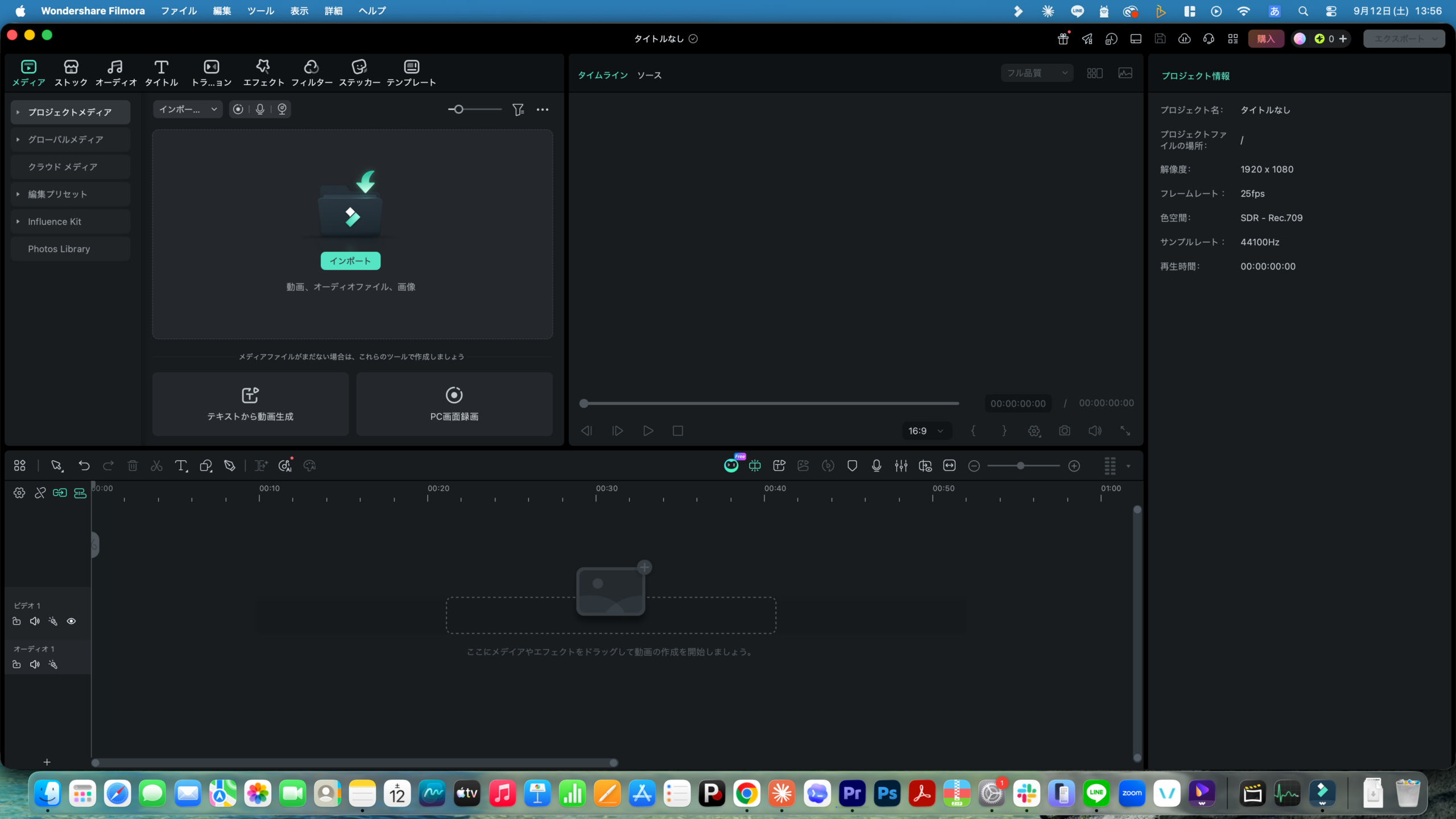
②タイムラインに並べてカット編集
読み込んだ素材をタイムラインへドラッグします。不要な部分はクリップを選択してハサミアイコンをクリックするだけでカットできます。再生ヘッドをカットしたい位置に合わせて「Ctrl+B(Mac:Cmd+B)」でも分割可能です。
③テキスト・テロップを追加
「タイトル」タブからテンプレートを選んでタイムラインに配置します。テキスト内容・フォント・サイズ・色はすべてダブルクリックで編集できます。AI字幕機能を使えば、音声から自動でテロップを生成することも可能です。
④BGM・効果音を追加
「オーディオ」タブから内蔵ライブラリの楽曲を選んでタイムラインへ追加します。外部から持ち込んだ音楽ファイル(mp3・WAVなど)もドラッグ&ドロップで配置できます。音量はタイムライン上のクリップを選択して調整します。
⑤書き出し(エクスポート)
右上の「書き出し」ボタンをクリックし、解像度・フォーマット・ビットレートを選んで書き出します。YouTube向けには1080p・mp4が一般的です。書き出し先フォルダを指定して「書き出し」を押せば完成です。所要時間は動画の長さとPCスペックによって異なりますが、10分の動画であれば2〜5分程度が目安です。
副業動画編集でFilmoraを使うメリット
本業を持ちながら副業で動画編集をしている会社員編集者の筆者の視点から、副業でFilmoraを使う具体的なメリットをお伝えします。
まず、学習コストが低い点は副業初心者にとって大きなアドバンテージです。案件を受注してから「ソフトの使い方が分からない」という事態を防げます。Filmoraであれば、YouTubeの無料チュートリアルも豊富にあり、1週間もあれば基本操作をマスターできます。
次に、コストパフォーマンスが高い点も見逃せません。Premiere Proが月額2,728円かかるのに対し、Filmoraは年間プランに換算すると月額580円程度と大幅に安価です。副業を始めたばかりで収入がまだ安定していない時期は、固定費を抑えることが継続の鍵になります。
また、AIによる作業効率化も副業との相性が抜群です。自動字幕生成・AI音声除去・AI背景除去などを活用することで、1本あたりの編集時間を短縮し、より多くの案件をこなせるようになります。副業では「時間あたりの稼ぎ」を意識することが重要なので、ツールの効率化は直接収入に直結します。
まとめ:Filmoraは副業動画編集の入り口として最適
Filmoraは「使いやすさ」「コスパ」「AI機能の充実度」という3つのバランスが取れた動画編集ソフトです。初心者から副業中級者まで幅広く対応できる懐の深さがあります。
Premiere Proのような高度な機能は不要だけど、CapCutよりしっかりした動画を作りたい——そんな方にとってFilmoraはベストな選択肢の一つです。まずは無料版で試してみて、「これで行けそう」と感じたら有料プランへ移行するという流れがおすすめです。
副業動画編集のスタートを切る方は、ぜひFilmoraを候補に入れてみてください。
よくある質問(FAQ)
Q. Filmoraは無料で使えますか?
A. はい、無料でダウンロードして基本的な編集機能を試すことができます。ただし無料版は書き出した動画の右上に透かし(ウォーターマーク)が入るため、クライアントへの納品やYouTube投稿など本格的に使う場合は有料プランへの移行が必要です。
Q. 年間プランと永続ライセンス、どちらを選ぶべきですか?
A. AIなどの新機能をいち早く使いたい方は年間プラン、ランニングコストを抑えたい方は永続ライセンスがおすすめです。Filmoraはアップデート頻度が高く、新機能は年間プラン向けに先行配信されることが多いため、積極的に使う方は年間プランの方がコスパが良い傾向があります。
Q. 商用利用はできますか?
A. 有料プランであれば商用利用が可能です。ソフト内蔵のBGM・効果音にも商用利用できるものが多く含まれているため、副業として納品する動画にも安心して使えます。ただし無料版は透かしが入るため、納品用途には向きません。
Q. WindowsとMac、どちらでも使えますか?
A. Filmoraは Windows・Mac の両方に対応しています。スマートフォン向けの「Filmora Go」も提供されていますが、本記事ではPC版を中心に解説しています。
Q. Premiere ProやCapCutと比べてどう違いますか?
A. CapCutより本格的な編集ができ、Premiere Proほど学習コストが高くない「ちょうどよさ」がFilmoraの特徴です。プロ向けのマルチカム編集や高度なVFXが必要な場合は、Premiere Proなど他ソフトの方が適しています。
Q. 副業の動画編集初心者でも使いこなせますか?
A. 直感的なタイムライン操作と、自動字幕起こしなどAIを活用した編集支援機能があるため、初心者でも扱いやすいソフトです。まずは無料版で操作感を試してみることをおすすめします。
関連記事
▼ 動画編集ソフト全体の比較はこちら
動画編集ソフトおすすめ比較【Premiere Pro vs DaVinci Resolve】副業初心者はどっち?
▼ CapCutとの使い方比較はこちら
CapCut(キャップカット)PC版の使い方・評判【2026年最新】
▼ 動画編集副業の始め方はこちら