「iPhoneで撮った動画をPremiere Proに読み込んだら、顔が真っ黒で暗い」「逆光のシーンだけ被写体が沈んで見えない」——こんな悩みはありませんか。せっかくキレイに撮れたはずのiPhone映像が、編集ソフトに入れた途端に暗く見えると焦りますよね。
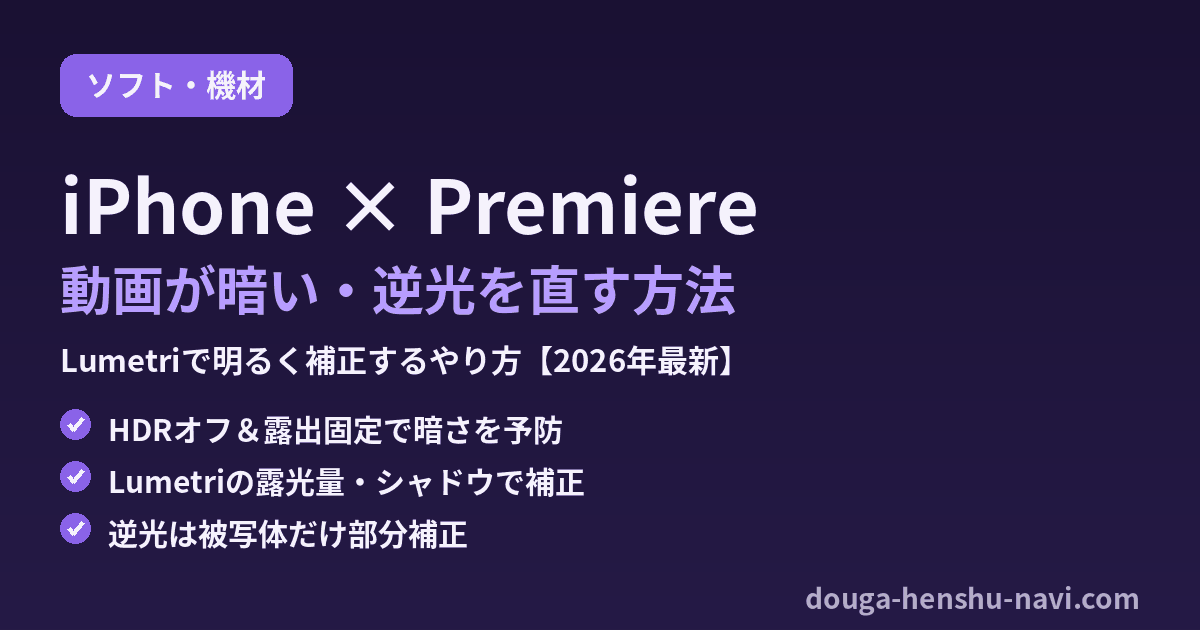
この記事では、現役で副業編集をしている筆者が、iPhone動画がPremiere Proで暗く・逆光でつぶれて見える原因と、その直し方を手順つきで解説します。撮影段階の対策からLumetriでの補正、被写体だけを明るくする部分補正まで、この記事だけで解決できるようにまとめました。
この記事でわかること
- iPhone動画がPremiere Proで暗く・逆光でつぶれて見える2つの原因
- 撮影段階で暗さを防ぐiPhoneの設定(HDRビデオ・露出固定)
- Lumetriカラーで明るさを整える具体的な手順
- 逆光で被写体だけ暗いときの部分補正のやり方
この記事を書いた人
会社員をしながら副業で月10万円以上を稼ぐ、現役フリーランスの動画編集者です。スマホ素材の案件も数多くこなしてきました。iPhone映像のクセと直し方を、実務目線でお伝えします。
なぜiPhoneの動画はPremiere Proで暗く見えるのか
原因は大きく2つあります。1つはHDR動画の色域ミスマッチ、もう1つは逆光による撮影時の露出不足です。順番に見ていきましょう。
原因1:iPhoneのHDR(Dolby Vision)が正しく解釈されない
近年のiPhoneは、初期設定でHDR(Dolby Vision)動画を撮影します。HDRは明暗の幅が広くスマホ画面ではキレイに見えますが、Premiere Proがこの色空間(Rec.2020)を正しく解釈できないと、映像全体が白っぽく浮いたり、逆にコントラストが崩れて暗部が沈んで見えたりします。白飛びする現象と根っこは同じで、「HDRとSDRのズレ」が正体です。
原因2:逆光でカメラが露出を下げている
窓を背にした撮影や屋外の明るい場所では、iPhoneが背景の明るさに合わせて自動で露出を下げ、手前の人物が暗くつぶれることがあります。これは編集ソフトの問題ではなく、撮影時点で暗く記録されているケースです。原因が撮影側か色域側かで対処が変わるため、まずはどちらかを見極めるのが近道です。
対処法1:撮影段階で防ぐ(いちばん確実)
これから撮るなら、撮影時の設定を見直すのが最も確実です。編集で無理に持ち上げるより画質が safe に保てます。
HDRビデオをオフにする
iPhoneの「設定」→「カメラ」→「ビデオ撮影」→「HDRビデオ」をオフにすると、標準的なSDR動画で記録され、Premiere Proでも色ズレが起きにくくなります。編集前提で撮るなら、まずここをオフにしておくのがおすすめです。
露出を固定し、逆光を避ける
撮影画面で被写体を長押しするとAE/AFロックがかかり、露出が固定されます。さらに画面を上下にスワイプすれば明るさを手動調整できるので、人物に露出を合わせておきましょう。可能なら光源を背にせず、顔に光が当たる向きで撮るだけでも暗さは大きく改善します。
対処法2:読み込み後の色設定を整える
すでに撮ってしまった素材は、Premiere側の扱いを整えます。まずPremiere Proを最新バージョンに更新してください。2025年以降のバージョンではiPhone 15以降のHDR(HDR10・一部Dolby Vision)メタデータの読み込みが改善されており、それだけで見え方が正常化する場合があります。
それでも白っぽい・暗いと感じる場合は、シーケンスをSDR(Rec.709)で扱う前提に統一し、次のLumetri補正でトーンを作り直すのが実務的で確実です。色域を厳密に管理しようとするより、見た目を目標に手で整えるほうが早く仕上がります。
対処法3:Lumetriカラーで明るさを補正する手順
ここが本題です。暗いiPhone素材は、Lumetriカラーの「基本補正」でほとんど直せます。手順は次のとおりです。
- 補正したいクリップを選択し、上部メニュー「ウィンドウ」→「Lumetriカラー」を開きます。
- 「基本補正」を開き、「露光量」を少しずつ上げて全体の明るさを調整します。
- 暗部だけを持ち上げたいときは「シャドウ」を上げ、明るすぎる部分は「ハイライト」を下げます。
- のっぺりして見えたら「コントラスト」で締め、必要に応じて「白レベル」「黒レベル」で階調を整えます。
- 色がくすんだら最後に「彩度」を少しだけ上げて仕上げます。
ポイントは、いきなり露光量を大きく動かさず、シャドウとハイライトで明暗差を整えてから全体を微調整することです。この順番だと不自然になりにくく、白飛びとの両立もしやすくなります。
各スライダーの役割を知っておくと迷わない
Lumetriの基本補正は、スライダーの役割さえ分かれば怖くありません。「露光量」は写真でいう明るさ全体を、「コントラスト」は明暗のメリハリを調整します。「ハイライト」は明るい部分だけ、「シャドウ」は暗い部分だけをピンポイントで動かせるので、逆光で暗い映像はまずシャドウを上げるのが定石です。「白レベル」と「黒レベル」は、映像の中でいちばん明るい点・暗い点の限界を決めるイメージで、階調が眠いときに使います。この5つを上から順に少しずつ触るだけで、暗いiPhone素材は見違えます。数値を大きく振らず、プレビューを見ながら10〜20刻みで動かすのがコツです。
対処法4:逆光で被写体だけ暗いときの部分補正
背景は適正なのに人物だけ暗い逆光シーンは、全体を明るくすると背景が白飛びしてしまいます。こういうときは被写体だけを部分的に明るくするのがコツです。
Lumetriの「HSLセカンダリ」で肌の色を選択して露出を上げる方法や、エフェクトコントロールでマスクを切って人物だけにLumetriを適用する方法があります。人物が動く場合はマスクのトラッキングを使うと追従してくれます。手間はかかりますが、逆光の「顔が真っ黒」問題はこの部分補正が最も効果的です。
対処法5:まず自動補正で当たりを付ける
細かい調整に自信がなければ、Lumetriカラーの「基本補正」にある「自動」ボタンを押してみましょう。ワンクリックでソフトが明るさとコントラストのバランスを取ってくれます。自動でおおまかに整えてから、露光量やシャドウを手で微調整すると、初心者でも短時間で見られる画になります。
やりすぎ注意:ノイズと白飛びのバランス
暗い映像を無理に明るくすると、暗部にザラついたノイズが出たり、明るい部分が白飛びしたりします。露光量やシャドウを上げるときは、映像のいちばん暗い部分と明るい部分を見ながら、破綻しない範囲で止めるのが鉄則です。どうしてもノイズが気になる場合は、Premiereの「ノイズ軽減」やLumetriの調整で目立ちにくくできます。露出オーバーで白く飛んでしまう逆のケースについては、iPhoneで撮った素材が白飛びする原因と直し方の記事で詳しく解説しているので、あわせて参考にしてください。
iPhone 15以降ならLog撮影も選択肢
iPhone 15 Pro以降ではApple Log(ProRes Log)での撮影に対応しています。Logで撮ると明暗の情報を多く残せるため、逆光や暗いシーンでも補正の余地が大きくなります。ファイル容量は増えますが、本格的にカラーグレーディングをしたい人は試す価値があります。まずは通常撮影+Lumetri補正で十分きれいになるので、慣れてきたらステップアップしましょう。
「撮影で直す」と「編集で直す」どちらを選ぶ?
暗さ対策には撮影段階と編集段階の2つがありますが、迷ったら次のように使い分けると失敗しません。
これから撮る・撮り直せる場合は、撮影段階の対策が第一候補です。HDRビデオをオフにし、露出を固定しておけば、そもそも暗くならず、編集も一段ラクになります。画質の劣化もありません。一方で、すでに撮ってしまった大切な素材や、撮り直しがきかないシーンは、編集段階のLumetri補正で救う一択です。編集で持ち上げると多少ノイズは増えますが、見られるレベルまではしっかり戻せます。要するに「未来の撮影は設定で予防、過去の素材はLumetriで治療」と覚えておけば十分です。
iPhone画面と編集ソフトで明るさが違って見える理由
「iPhoneで見たときはちょうど良かったのに、パソコンの編集画面だと暗い(または白い)」という食い違いに戸惑う人は多いです。これは主に、iPhoneのディスプレイがHDR表示に対応していて明るく鮮やかに見えているのに対し、パソコンのモニターや編集ソフトの表示がSDR基準になっているために起こります。つまり素材そのものが変わったわけではなく、見ている画面の基準が違うだけです。だからこそ、最終的に多くの人が見るSDR環境(YouTubeやスマホの標準表示)を基準に、編集ソフト上で明るさを整えるのが正解になります。編集用モニターのキャリブレーション(色・明るさ調整)をしておくと、この食い違いはさらに減らせます。
DaVinci ResolveやCapCutでも直せる?
考え方はどの編集ソフトでも共通です。DaVinci Resolveなら「カラー」ページのカーブやプライマリー調整で、CapCutなら「調整」メニューの明るさ・シャドウ・ハイライトで、同じように暗さを補正できます。HDR由来の白っぽさが強い場合は、やはり撮影時にHDRをオフにしておくのがどのソフトでも一番の近道です。ソフトを問わず、「暗部を持ち上げ、明るすぎる部分を抑え、コントラストで締める」という基本の流れは変わりません。
よくある質問
暗い部分を明るくするとザラザラします。どうすれば?
暗部を大きく持ち上げるとノイズが目立ちます。露光量やシャドウの上げ幅を控えめにし、それでも気になる場合はPremiereのエフェクトからノイズ軽減を軽くかけましょう。根本的には、撮影時に明るく撮っておくのが最善です。
すべてのクリップに同じ補正をまとめて当てられますか?
はい。1つのクリップで補正を作ったら、そのクリップをコピーし、対象クリップを選んで「属性をペースト」でLumetriの設定だけを貼り付けられます。同じ環境で撮った素材なら、これで一気に明るさをそろえられます。
iPhoneの設定でHDRをオフにすると画質は落ちますか?
いいえ、解像度やフレームレートは変わりません。SDRで記録されるぶん編集での扱いがラクになり、むしろ仕上がりは安定します。編集前提の撮影ならオフがおすすめです。
補正しても白っぽさが取れません。原因は?
HDR素材の色域ミスマッチが強く残っている可能性が高いです。Premiereを最新版に更新したうえで、それでも改善しなければ撮影時にHDRビデオをオフにして撮り直すのが確実です。編集で無理に追い込むより、素材側を整えたほうが結果的にきれいに仕上がります。白飛び方向の対策は関連記事で詳しく触れています。
まとめ
iPhone動画がPremiere Proで暗く見える原因は、HDRの色域ミスマッチと逆光による露出不足の2つです。これから撮るなら「HDRビデオをオフ」「露出を固定して逆光を避ける」が最も確実で、すでに撮った素材はLumetriの露光量・シャドウ・ハイライトで整え、逆光で人物だけ暗い場合はマスクやHSLセカンダリで部分補正すればきれいに直ります。まずは自動補正で当たりを付け、そこから手で微調整するのが初心者にはいちばんの近道です。この記事を参考に、暗くなったiPhone映像をしっかり救ってあげてください。