※本記事にはアフィリエイト広告(PR)を含みます。
「Premiere Pro(プレミアプロ)って実際どうなの?」「副業で使うなら本当に必要?」そんな疑問を持っている方に向けて、会社員をしながら副業で月10万円以上を稼ぐ現役フリーランス編集者の筆者が、実際に使い続けてきた経験をもとにPremiere Proの評判・機能・料金を正直にまとめました。
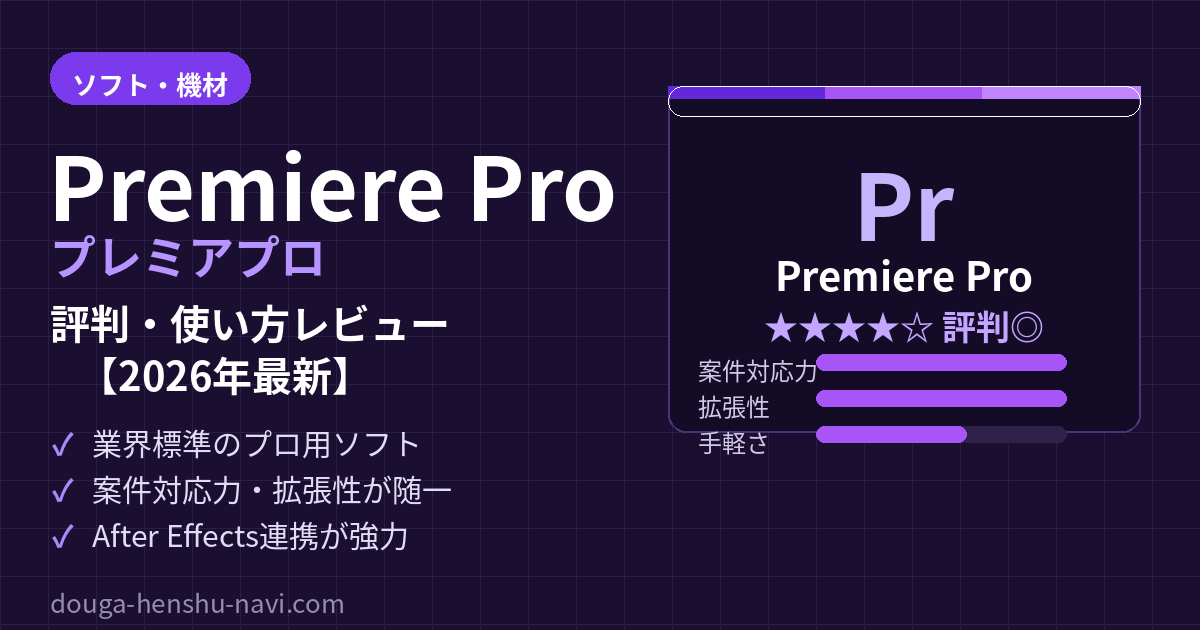
結論からお伝えすると、Premiere Proは「動画編集のプロが使う業界標準ソフト」です。FilmoraやCapCutのような手軽さはありませんが、案件対応力・拡張性・信頼性はほかのソフトを圧倒します。副業で「継続的に稼いでいきたい」「クライアントワークをこなしたい」と考えているなら、いずれ避けて通れないソフトと言えます。
Premiere Proとは?基本情報をおさらい
Premiere Pro(正式名称:Adobe Premiere Pro)は、PhotoshopなどでおなじみのAdobe(アドビ)が開発・提供している動画編集ソフトです。Windows・Mac両対応で、月額制(サブスクリプション)で利用します。
映画・テレビ・YouTube・広告など、プロの映像制作現場で世界的に使われている定番ソフトで、まさに「業界標準」と呼べる存在です。副業・フリーランスの動画編集案件でも「Premiere Proでの納品」を条件に挙げるクライアントは多く、案件の間口を広げたいなら習得しておいて損はありません。日本語UIにも完全対応しています。
Premiere Proの主なプラン・料金(2026年時点)
Premiere Proは買い切りではなく、月額制のサブスクリプションで利用します。主なプランは以下のとおりです。
- Premiere Pro単体プラン(年間プラン・月々払い):月額3,280円前後〜
- Premiere Pro単体プラン(月々プラン・1か月契約):月額4,980円前後
- Creative Cloudコンプリートプラン(全アプリ使い放題):月額9,000円台〜
- 学生・教職員向けプラン:対象者向けの専用プランあり
単体プランでもPremiere Proのすべての機能が使えます。After EffectsやPhotoshopなど他のAdobeソフトも併用したい場合は、コンプリートプランのほうがトータルでは効率的です。
※ 料金は改定されることがあります。契約前に必ずAdobe公式サイトで最新の料金・プラン内容をご確認ください。まずは無料体験版で使用感を試してから契約するのがおすすめです。
Premiere Proの評判は?実際の口コミをまとめた
SNSやレビューサイトで見られるPremiere Proへの口コミをまとめると、「機能・拡張性の高さ」への評価が圧倒的に高い一方で、「サブスク費用」や「学習コスト」への不満も一定数見られます。
良い口コミ・評判
- 「案件で使うソフトのほとんどがPremiere Pro。習得しておいて正解だった」
- 「After Effectsとの連携が神。テロップやアニメを作り込める」
- 「プラグインやテンプレートが豊富で、作業効率がどんどん上がる」
- 「困ってもネットに情報が山ほどあるので、独学でもなんとかなる」
- 「マルチカム編集や長尺の編集でも安定して動く」
悪い口コミ・評判
- 「月額のサブスクなので、使い続ける限りずっと費用がかかる」
- 「初心者にはボタンや機能が多すぎて、最初は戸惑った」
- 「そこそこのスペックのPCがないと動作が重い」
- 「たまに落ちる。こまめな保存は必須」
全体的に見ると、「本格的に動画編集で稼いでいきたい人」からの評価は非常に高い一方、「趣味でたまに動画を作る程度」の人にはオーバースペック・割高に感じられる、という評価に落ち着きます。目的次第で評価が大きく分かれるソフトと言えるでしょう。
Premiere Proの主な機能・特徴
Premiere Proには、プロの制作現場で求められる機能がほぼすべて揃っています。ここでは副業動画編集でも特に役立つ機能を紹介します。
1. 自由度の高いタイムライン編集
複数の映像・音声トラックを重ねて、自由自在に編集できます。カット・トリミング・速度変更といった基本操作はもちろん、細かいフレーム単位の調整までスムーズに行えます。慣れればショートカット中心で高速に編集できるのも強みです。
2. 高精度なカラーグレーディング(Lumetriカラー)
「Lumetriカラー」という強力な色調補正機能を標準搭載しています。明るさや色味を整えるだけでなく、映画のような雰囲気のある色作りまで、直感的な操作で仕上げられます。案件のクオリティを一段引き上げてくれる機能です。
3. After Effectsとのシームレスな連携
同じAdobe製のAfter Effects(アニメーション・VFX制作ソフト)と、Dynamic Linkでスムーズに連携できます。凝ったテロップアニメーションやモーショングラフィックスを作り込みたいときに、この連携は大きな武器になります。より高単価な案件を狙ううえでも有利です。
4. 文字起こしベースの編集・AI機能
音声を自動でテキスト化する「文字起こしベースの編集」に対応しており、文章を削るような感覚でカット編集ができます。字幕(キャプション)の自動生成にも対応しているため、テロップ入れの時間を大幅に短縮できます。近年はAIを活用した機能も年々進化しています。
5. 豊富なプラグイン・テンプレートのエコシステム
Premiere Proは世界中で使われているぶん、対応するプラグインやテンプレート、素材の数が圧倒的です。エフェクトやトランジション、テロップテンプレートなどを取り入れることで、作業を効率化しつつ表現の幅を広げられます。
Premiere Proに向いている人・向いていない人
高機能なぶん、Premiere Proは万人向けとは言い切れません。向き・不向きを整理します。
Premiere Proが向いている人
- 副業・フリーランスとして継続的に案件を受注したい人
- 「Premiere Pro納品」を求めるクライアントに対応したい人
- テロップアニメやカラーグレーディングを本格的に作り込みたい人
- 将来的にAfter Effectsなど他のAdobeソフトも使いたい人
Premiere Proが向いていない人
- 趣味でたまに短い動画を作る程度の人
- とにかく固定費(サブスク費用)を抑えたい人
- できるだけ短時間・直感的にサクッと編集を終わらせたい人
「趣味・SNS用にサッと作りたい」という人は、FilmoraやCapCutのほうが快適に感じるかもしれません。一方で「動画編集で稼いでいく」と決めているなら、Premiere Proは早めに触れておくほど有利です。
Premiere Proと他ソフトの比較
代表的な動画編集ソフトと比較すると、Premiere Proの立ち位置がよく分かります。
- Premiere Pro:業界標準。案件対応力・拡張性は随一。月額制で学習コストはやや高め。
- Filmora:初心者向けで直感的。買い切りもあり低コスト。本格的なクライアントワークにはやや不向き。
- DaVinci Resolve:無料版が非常に強力。カラーグレーディングに定評。動作は高スペックPC推奨。
- CapCut:無料で手軽。SNS・ショート動画に最適。商用利用や案件納品では条件確認が必要。
「手軽さ」ならFilmoraやCapCut、「無料で高機能」ならDaVinci Resolve、「案件対応の安心感と拡張性」ならPremiere Pro、というのが大まかな住み分けです。
Premiere Proの使い方:基本的な編集の流れ
Premiere Proでの編集は、基本的に次の5ステップで進みます。慣れてしまえばシンプルです。
①素材をインポートする
まず新規プロジェクトを作成し、撮影した動画・写真・BGMなどの素材を読み込みます。ドラッグ&ドロップでも取り込めるので、最初のハードルは高くありません。
②タイムラインに並べてカット編集
素材をタイムラインに並べ、不要な部分をカットしていきます。Premiere Proはショートカットが充実しているため、慣れるほどカット作業が速くなります。
③テキスト・テロップを追加
「エッセンシャルグラフィックス」やテキストツールを使ってテロップを入れます。文字起こしベースの編集や自動字幕生成を使えば、テロップ入れを大幅に効率化できます。
④BGM・効果音を追加
オーディオトラックにBGMや効果音を配置し、音量バランスを整えます。ナレーションのノイズ除去や音量の自動調整機能も備わっており、聞き取りやすい音声に仕上げられます。
⑤書き出し(エクスポート)
編集が終わったら、YouTubeやクライアント納品に合わせた設定で書き出します。用途ごとのプリセットが用意されているので、初心者でも適切な形式で出力できます。
副業動画編集でPremiere Proを使うメリット
最後に、副業でPremiere Proを使う具体的なメリットをお伝えします。
まず、受注できる案件の幅が広がる点が最大のメリットです。動画編集の求人・案件では「Premiere Proが使える方」という条件が非常に多く、習得しておくだけで応募できる案件がぐっと増えます。案件獲得の間口を広げたい副業初心者にとって、これは大きな強みです。
次に、スキルアップの天井が高い点も見逃せません。カラーグレーディングやAfter Effects連携などを身につけていけば、単純なカット編集よりも高単価な案件に対応できるようになります。「時間あたりの稼ぎ」を上げていくうえで、Premiere Proのスキルは長期的な資産になります。
また、情報量の多さも独学の副業者には心強いポイントです。使い方や困りごとの解決策がネット上に豊富にあるため、スクールに通わなくても学習を進めやすい環境が整っています。
Premiere Proを効率よく学ぶ・導入するには
Premiere Proは高機能なぶん、独学だと「どこから手をつければいいか分からない」とつまずく人も少なくありません。基礎から体系的に学びながらAdobeを導入したい方には、デジタルハリウッドの「Adobeマスター講座」という選択肢があります。動画編集の基礎講座とAdobe Creative Cloudの利用がセットになった通信講座で、独学に不安がある方や、学びながら環境を整えたい方に向いています。
Adobe CC+動画編集講座がセットの通信講座
※上のリンクは広告(PR)です。講座内容・料金は公式サイトでご確認ください。
講座の詳しい特徴やカリキュラムは、こちらの記事でも解説しています。
デジタルハリウッドAdobeマスター講座の特徴とカリキュラム|動画編集の基礎を体系的に学ぶ
よくある質問【Q&A】
Q. 初心者がいきなりPremiere Proから始めても大丈夫ですか?
問題ありません。最初は機能の多さに戸惑うかもしれませんが、実際の編集で使う機能は限られています。カット・テロップ・BGM・書き出しといった基本操作から少しずつ覚えていけば、無理なく上達できます。ネット上に無料の解説も豊富にあります。
Q. どのくらいのスペックのパソコンが必要ですか?
快適に使うなら、ある程度のメモリ(16GB以上が目安)とグラフィック性能があるPCが望ましいです。スペックが不足していると、プレビューや書き出しが重くなることがあります。長く副業を続けるなら、編集に耐えられるPCへの投資も検討しておくと安心です。
Q. 買い切り版はありますか?
Premiere Proに買い切り版はなく、月額制のサブスクリプションのみです。使い続ける限り費用は発生しますが、常に最新版が使える点はメリットでもあります。買い切りにこだわる場合は、Filmoraなど他ソフトも選択肢になります。
Q. 無料で試すことはできますか?
Adobe公式サイトから無料体験版を利用できます。契約前に使用感を確かめられるので、まずは体験版で「自分に合うか」をチェックしてから判断するのがおすすめです。
まとめ:Premiere Proは「本気で稼ぐ人」の業界標準ソフト
Premiere Proは「案件対応力」「拡張性」「情報量」という3つで他ソフトを圧倒する、動画編集の業界標準ソフトです。手軽さではFilmoraやCapCutに譲るものの、副業・フリーランスとして継続的に稼いでいくなら、いずれ習得しておきたい一本です。
「趣味レベルで十分」ならほかのソフトでも問題ありませんが、「動画編集で本気で稼ぎたい」と考えているなら、Premiere Proは早く触るほど有利になります。まずは無料体験版で使用感を確かめ、独学に不安があれば講座も活用しながら、着実にスキルを積み上げていきましょう。
関連記事
▼ 手軽さ重視の初心者向けソフトはこちら
Filmora(フィモーラ)の評判・使い方レビュー【2026年最新】副業動画編集者が正直に解説
▼ 動画編集ソフト全体の比較はこちら
動画編集ソフトおすすめ比較【Premiere Pro vs DaVinci Resolve】副業初心者はどっち?
▼ Premiere Proの作業を高速化したい方はこちら
Premiere Proで編集を10倍速くする時短テクニック15選【2026年最新】
▼ 動画編集副業の始め方はこちら
動画編集の始め方完全ガイド【未経験OK】副業に向けた4ステップロードマップ
📚 あわせて読みたい