「動画は頑張って編集したのに、なぜか再生されない」「サムネイルの作り方がわからず、なんとなくで済ませてしまう」——動画編集を始めたばかりの方から、こうした悩みをよく聞きます。じつは、動画がクリックされるかどうかは、本編の出来よりも先に「サムネイル」で大半が決まります。どれだけ丁寧に編集しても、サムネイルで手が止まらなければ、そもそも見てもらえないのです。
この記事では、会社員をしながら副業で月10万円以上を稼ぐ現役フリーランス動画編集者が、案件でも実際に使っている「クリック率を上げるサムネイルの作り方」を、初心者向けにかみ砕いて解説します。読み終えるころには、無料ツールだけで「思わず押したくなる」サムネイルを自分で作れるようになります。
この記事で分かること
- なぜサムネイルが動画の再生数を左右するのか
- YouTubeサムネイルの正しいサイズ・書き出し設定
- クリック率を上げるサムネイル作りの7つのコツ
- 初心者でも使える無料のサムネイル作成ツール
- 案件で「サムネも作れます」と言えると単価が上がる理由
この記事を書いた人
会社員をしながら副業で月10万円以上を稼ぐ現役フリーランス動画編集者。YouTube案件を中心に継続的に受注しており、初心者がつまずきやすいポイントを「実際の現場でどう処理しているか」の視点で発信しています。
サムネイルとは?動画の「入口」を決める最重要パーツ
サムネイルとは、動画の一覧やおすすめ欄に表示される「見出し画像」のことです。視聴者はタイトルとサムネイルを一瞬で見比べ、「見るか・スルーするか」を判断しています。つまりサムネイルは、動画本編にたどり着く前の「入口」であり、ここで興味を持たれなければ、中身がどれだけ良くても再生にはつながりません。
YouTubeの世界では、同じ内容の動画でもサムネイルを変えるだけでクリック率が数倍変わることも珍しくありません。だからこそ、発信者はサムネイルに強くこだわりますし、外注でも「サムネイルまで作れる編集者」は重宝されます。本編の編集スキルと同じくらい、サムネイル制作は価値のあるスキルなのです。
逆に言えば、初心者がまず伸ばすべきなのは「凝ったアニメーション」ではなく「クリックされるサムネイルを作る力」だとも言えます。テンポの良いカット編集と、思わず押したくなるサムネイル——この2つがそろえば、動画は驚くほど見られるようになります。まずは基本の仕様から押さえていきましょう。
YouTubeサムネイルの基本サイズと書き出し設定
サムネイルを作る前に、まず正しい「サイズ」と「書き出し設定」を知っておきましょう。ここがズレていると、せっかく作っても画質が荒く表示されたり、アップロードできなかったりします。
推奨サイズは1280×720ピクセル(16:9)
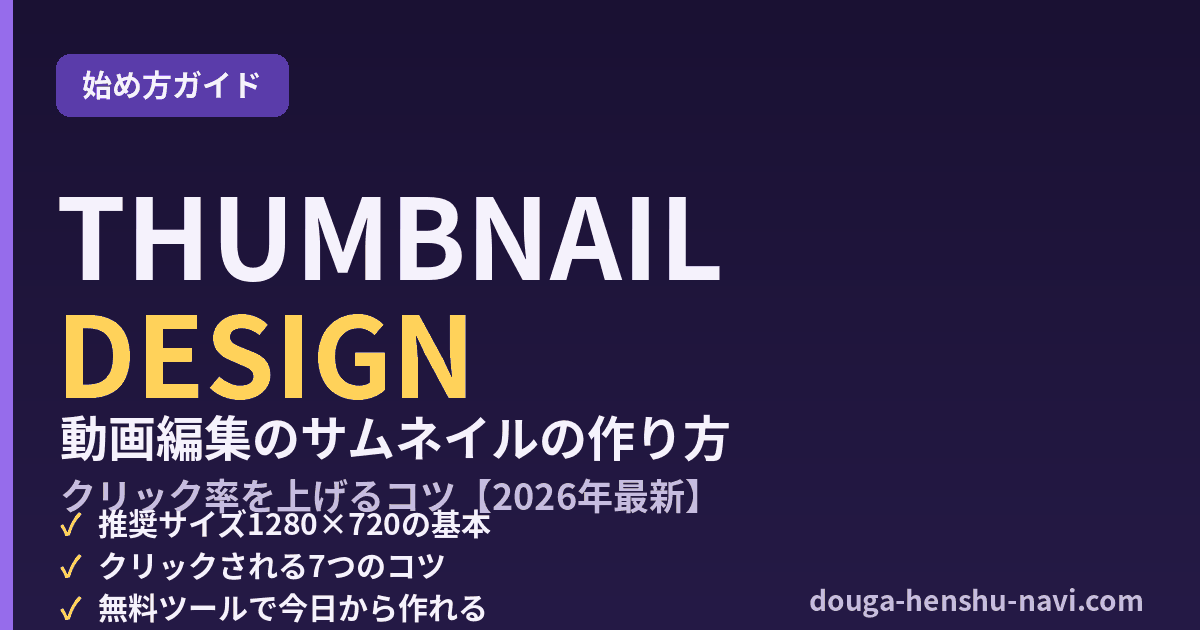
YouTubeが推奨するサムネイルの解像度は「1280×720ピクセル」で、アスペクト比は動画と同じ16:9です。最小でも横幅640ピクセルが必要とされていますが、スマホでもくっきり見えるよう、基本は1280×720で作るのが安心です。この比率で作っておけば、パソコンでもスマホでも見切れずに表示されます。
ファイル形式はJPGまたはPNG、容量は2MB以下
アップロードできる形式はJPG・PNG・GIFなどで、ファイルサイズの上限は2MBです。写真主体なら容量を抑えやすいJPG、文字やイラストをくっきり見せたいならPNGが向いています。2MBを超えるとアップロードできないため、その場合は画像圧縮ツールで軽くしてから使いましょう。
「安全マージン」を意識して端に文字を置かない
サムネイルは、右下に動画の再生時間が重なって表示されます。また一覧表示では四隅が切れて見えることもあるため、重要な文字や顔は中央寄りに配置するのが鉄則です。端ギリギリに文字を置くと、肝心の情報が隠れてしまうので注意しましょう。
クリック率を上げるサムネイルの7つのコツ
1. 文字は「13文字以内」で大きく載せる
サムネイルの文字は、スマホの小さな画面でも一瞬で読めることが大前提です。情報を詰め込みたくなりますが、目安は13文字前後まで。伝えたいことを1つに絞り、画面の3分の1を占めるくらい大きく載せると、スクロール中の指を止められます。文字が多いサムネイルは「読む気」を失わせ、かえってスルーされてしまいます。
2. 背景と文字のコントラストを強くする
読みやすさを決めるのは「色のコントラスト」です。明るい背景には濃い文字、暗い背景には明るい文字を合わせ、さらに文字に「縁取り(フチ)」や「影」を付けると、どんな背景でもくっきり浮き上がります。背景と文字の明るさが近いと、一気に読みづらくなるので気をつけましょう。
3. 色は3色以内にしぼる
初心者のサムネイルが「ごちゃついて見える」最大の原因は、色を使いすぎていることです。使う色はベース・メイン・アクセントの3色以内に抑えると、まとまりが出てプロっぽく見えます。とくに赤・黄などの目を引く「アクセント色」は、一番伝えたい言葉だけに使うと効果的です。
4. 人物の「表情」で感情を伝える
人が写っているサムネイルは、それだけで視線を集めます。とくに驚き・喜び・悩みといった「感情が伝わる表情」は、動画の内容を言葉以上に語ってくれます。顔を大きめに配置し、視線をカメラや文字に向けると、視聴者は自然と引き込まれます。素材がない場合は、フリー素材の人物写真やイラストでも代用できます。
5. 「見たら得しそう」なベネフィットを載せる
クリックされるサムネイルには、「これを見ると何が分かるのか」がひと目で伝わります。「たった5分」「初心者OK」「保存版」といった、視聴者のメリットを示す言葉を添えると、クリックの後押しになります。ただし中身が伴わない誇張は逆効果なので、動画の内容に合った範囲で使いましょう。
6. 同じチャンネルで「型」をそろえる
フォントの種類・文字の位置・色使いといった「デザインの型」をシリーズで統一すると、一覧に並んだときに「あの人の動画だ」と一目で分かるようになります。この統一感は、リピート視聴やチャンネル登録につながる大切な要素です。案件でも、1本ごとにバラバラに作るのではなく、テンプレートを用意して型を守ることが求められます。
7. スマホの一覧サイズで最終チェックする
サムネイルは、大きなパソコン画面で作ると「読める」と錯覚しがちです。しかし実際に見られるのは、スマホの小さな一覧表示がほとんどです。完成したら必ず縮小表示し、指2本分ほどの小ささでも文字が読めるかを確認しましょう。ここで読めなければ、文字を減らすか大きくする必要があります。
初心者におすすめの無料サムネイル作成ツール
サムネイル作りは、高価なソフトがなくても始められます。まずは無料ツールで「型」を身につけ、慣れてきたら有料ソフトを検討する流れで十分です。
| ツール | 特徴 | こんな人に |
| Canva | テンプレが豊富でブラウザだけで完結。無料で始められる | とにかく手早く作りたい初心者 |
| Photopea | Photoshopに近い操作を無料・インストール不要で使える | 細かく作り込みたい人 |
| CapCut | 動画編集と同じ画面で画像も作れる。スマホでも操作可 | スマホ中心で完結させたい人 |
まずはCanvaのテンプレートを土台に、文字とベネフィットだけ自分で差し替えるところから始めるのがおすすめです。ゼロから作ろうとすると手が止まりますが、テンプレートを「たたき台」にすれば、初日から見栄えのするサムネイルが作れます。作った画像は、前述の1280×720・2MB以下の設定で書き出せば、そのままYouTubeにアップできます。
サムネイルを作る基本ステップ
ツールを選んだら、次は実際の制作手順です。初心者のうちは、次の4ステップに沿って進めると迷わず形にできます。慣れてくれば10分ほどで1枚作れるようになります。
ステップ1|伝えたいメッセージを1つ決める
いきなりデザインを始める前に、「この動画で一番伝えたいこと」を1つだけ決めます。ここが定まっていないと、あれこれ載せたくなり、ごちゃついたサムネイルになってしまいます。「初心者でも5分でできる」など、視聴者が得られる価値を短い言葉にしてみましょう。
ステップ2|背景となる画像・色を用意する
次に、土台となる背景を決めます。動画のワンシーンを切り出したり、人物写真を配置したり、単色の背景に図形を組み合わせたりと方法はさまざまです。背景がにぎやかすぎると文字が埋もれるので、文字を載せる部分だけ少し暗く(または明るく)しておくと読みやすくなります。
ステップ3|メインの文字を大きく配置する
用意したメッセージを、画面の3分の1ほどを占める大きさで配置します。フォントは細い明朝より、太いゴシック体のほうが小さく表示されても読めます。文字にフチや影を付け、背景から浮き上がらせましょう。ここがサムネイルの主役です。
ステップ4|アクセントを足して書き出す
最後に、矢印・囲み・アイコンといったアクセントを、一番見せたい部分にだけ足します。足しすぎは禁物で、「引き算」を意識するのがプロっぽく見せるコツです。仕上がったら1280×720・2MB以下で書き出せば完成です。
サムネイルとタイトルは「役割分担」させる
意外と見落とされがちなのが、サムネイルとタイトルの関係です。この2つに同じ言葉を書いてしまうと、視聴者に伝わる情報量が半分になってしまいます。もっとも効果的なのは、両者で役割を分けることです。
たとえばサムネイルには「たった5分」「初心者OK」といった感情に訴えるキャッチーな一言を大きく載せ、タイトルには「動画編集のサムネイルの作り方|クリック率を上げる7つのコツ」のように具体的で検索されやすい言葉を入れます。こうすると、サムネイルで感情を動かし、タイトルで内容を補足するという役割分担ができ、クリックされる確率が上がります。サムネイルとタイトルはセットで設計する、と覚えておきましょう。
初心者がやりがちなサムネイルの失敗
最後に、初心者がつまずきやすいポイントを押さえておきましょう。ここを避けるだけで、サムネイルの完成度は大きく上がります。
- 文字が小さすぎる:スマホで読めないサムネイルは、存在しないのと同じです。大きく載せましょう。
- 情報を詰め込みすぎる:あれもこれもと載せると、結局どれも伝わりません。1枚1メッセージが基本です。
- タイトルと丸かぶり:タイトルと同じ言葉をサムネイルにも書くと、情報量が半分になります。役割を分けましょう。
- 毎回デザインがバラバラ:統一感がないと、チャンネルとして覚えてもらえません。型を決めておきましょう。
よくある質問(FAQ)
Q. サムネイルは動画を作ってから作るべきですか?
じつは「先に作る」のがおすすめです。サムネイルとタイトルを先に決めておくと、動画の方向性がぶれず、「この見出しに恥じない中身にしよう」と編集の軸が定まります。プロほど、企画段階でサムネイルの構想を固めています。
Q. デザインのセンスに自信がなくても作れますか?
作れます。サムネイルは「センス」よりも「型(ルール)」の世界です。文字は大きく・色は3色以内・コントラストを強く——この記事のコツを守るだけで、センスに頼らず一定水準のサムネイルが作れます。まずは真似から始めれば十分です。
Q. 案件でサムネイル制作も引き受けられますか?
引き受けられれば、単価アップの大きな武器になります。動画編集とサムネイル制作をセットで対応できる編集者は、発注者にとって手間が減るため重宝されます。「編集+サムネ」で提案できると、継続案件にもつながりやすくなります。
まとめ|サムネイルは「本編と同じくらい」時間をかける価値がある
サムネイルは、動画が見られるかどうかを左右する「入口」です。今回紹介した7つのコツ——文字は13文字以内、コントラストを強く、色は3色以内、表情で感情を伝える、ベネフィットを載せる、型をそろえる、スマホで最終チェック——を意識するだけで、あなたのサムネイルは確実にクリックされやすくなります。
まずは無料ツールのCanvaで、テンプレートを土台に「文字を大きく・少なく」を試してみてください。それだけでも見違えるはずです。サムネイルが作れるようになれば、自分の発信はもちろん、案件でも評価され、単価アップにつながっていきます。本編の編集と合わせて、ぜひ磨いていきましょう。